
Een Power BI-sjabloon maken
Een Power BI-sjabloon (.pbit) maak je door een bestaand rapport te exporteren via 'Bestand > Exporteren > Power BI-sjabloon'. Het sjabloon bewaart de lay-out, visuals, databronnen en DAX-expressies, maar niet de data zelf. Bij het openen van een sjabloon wordt een nieuw bestand aangemaakt zodat het origineel ongewijzigd blijft. Zo stel je eenmalig een standaardstructuur in die herbruikbaar is voor meerdere rapporten.
Het is in Microsoft Power BI mogelijk om een sjabloon, ook wel template genoemd, te gebruiken. Dit creëert een nieuw Power BI-bestand, waar je vooraf ingestelde elementen direct kan gebruiken. Denk hierbij aan visuals,, afbeeldingen en databronnen.
1. Het doel bepalen
Voor het maken van een Power BI-sjabloon is het belangrijk om het doel van het sjabloon te bepalen. Zo kan het doel zijn om voor jezelf of anderen alvast een achtergrond en indeling in te stellen. Je kan er ook voor kiezen om alvast een databron erin te zetten, waar DAX-expressies aan zijn toegevoegd. Het sjabloon wordt dus gemaakt van een bestaand rapport. Onze tip hierbij is om alle onnodige elementen uit het rapport te verwijderen, anders worden die met het gebruik van het sjabloon elke keer meegenomen.
2. Een Power BI-sjabloon maken
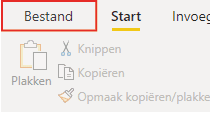
Zodra het rapport klaar is om te dienen als sjabloon, dan kan deze geëxporteerd worden. Klik hiervoor linksboven in de navigatiebalk op bestand. Dit opent een menu.
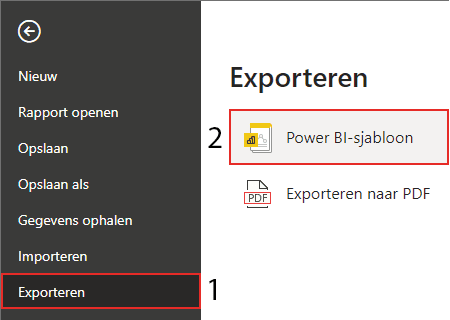
 In het menu (1) druk je op exporteren en vervolgens (2) op Power BI-sjabloon. Dit bestand kan je vervolgens op een gewenste locatie opslaan. Exporteren naar PDF is ook mogelijk, wat in dit artikel verder wordt uitgelegd.
Om het sjabloon te gebruiken open je de sjabloon, waarna een nieuw Power BI-bestand wordt geopend. Als je dit bestand bewerkt en opslaat, dan slaat deze dus niet op als sjabloon. Hopelijk is het jou gelukt om een Power BI-sjabloon te maken. Ben je benieuwd naar andere artikelen binnen onze kennisbank? Lees bijvoorbeeld hier hoe je het formaat van een pagina in Power BI kan wijzigen. Heb je vragen? Neem dan gerust contact met ons op.
Onze tip: Verwijder alle testdata en onnodige visuals voordat je het rapport exporteert als sjabloon. Een schoon sjabloon is eenvoudiger in gebruik en voorkomt verwarring bij collega’s die ermee aan de slag gaan. Bewaar het sjabloon op een gedeelde locatie zoals SharePoint, zodat het voor iedereen toegankelijk is.
Veelgestelde vragen
Hoe bepaal ik het doel van een Power BI-sjabloon?
Bepaal vooraf welke elementen je standaard wilt meenemen in het sjabloon. Je kunt kiezen voor een sjabloon met alleen een huisstijl en lay-out, zodat anderen direct met de juiste kleuren en indeling beginnen. Je kunt ook een databron en DAX-expressies opnemen, zodat de structuur van het datamodel al klaarstaat. Verwijder alle onnodige visuals en data uit het rapport voordat je het exporteert, anders worden die elementen bij elk gebruik van het sjabloon meegenomen.
Hoe exporteer ik een Power BI-rapport als sjabloon?
Open het rapport dat je als sjabloon wilt gebruiken in Power BI Desktop. Klik linksboven op 'Bestand' en kies voor 'Exporteren'. Selecteer daarna 'Power BI-sjabloon'. Er verschijnt een dialoogvenster waarin je een beschrijving kunt invoeren. Sla het sjabloon op als een .pbit-bestand op een gewenste locatie. Collega's kunnen dit bestand openen om een nieuw rapport te starten met de vooraf ingestelde structuur, zonder het originele sjabloon te overschrijven.
Wat is het verschil tussen een Power BI-sjabloon en een gewoon .pbix-bestand?
Een gewoon .pbix-bestand bevat zowel de rapportstructuur als de geïmporteerde data. Een sjabloon (.pbit) bevat alleen de structuur: visuals, lay-out, databronnen en DAX-expressies, maar geen data. Wanneer je een sjabloon opent, maakt Power BI een nieuw .pbix-bestand aan en vraagt het om verbinding te maken met de databron. Dit is handig wanneer je voor meerdere klanten of afdelingen vergelijkbare rapporten wilt opzetten met een consistente huisstijl en structuur.