
Custom tooltips in Power BI
Met custom tooltips in Power BI toon je bij het hoveren over een visual een extra rapportpagina met aanvullende informatie. Je maakt hiervoor een nieuwe pagina aan, stelt deze in als tooltip via 'Canvas-instellingen > Knopinfo' en vult de pagina met relevante visuals. Vervolgens koppel je de tooltippagina aan een visual via 'Visualisaties opmaken > Tooltips > Type: Rapportpagina'. Zo bied je diepere inzichten zonder het dashboard te overladen met extra visuals.
Power BI biedt de mogelijkheid om een tooltip waarde aan een visual toe te voegen. Dit houdt in dat, wanneer je over een visual beweegt, je een waarde te zien zult krijgen die bij deze visual hoort. Dit wordt ook wel knopinfo genoemd.
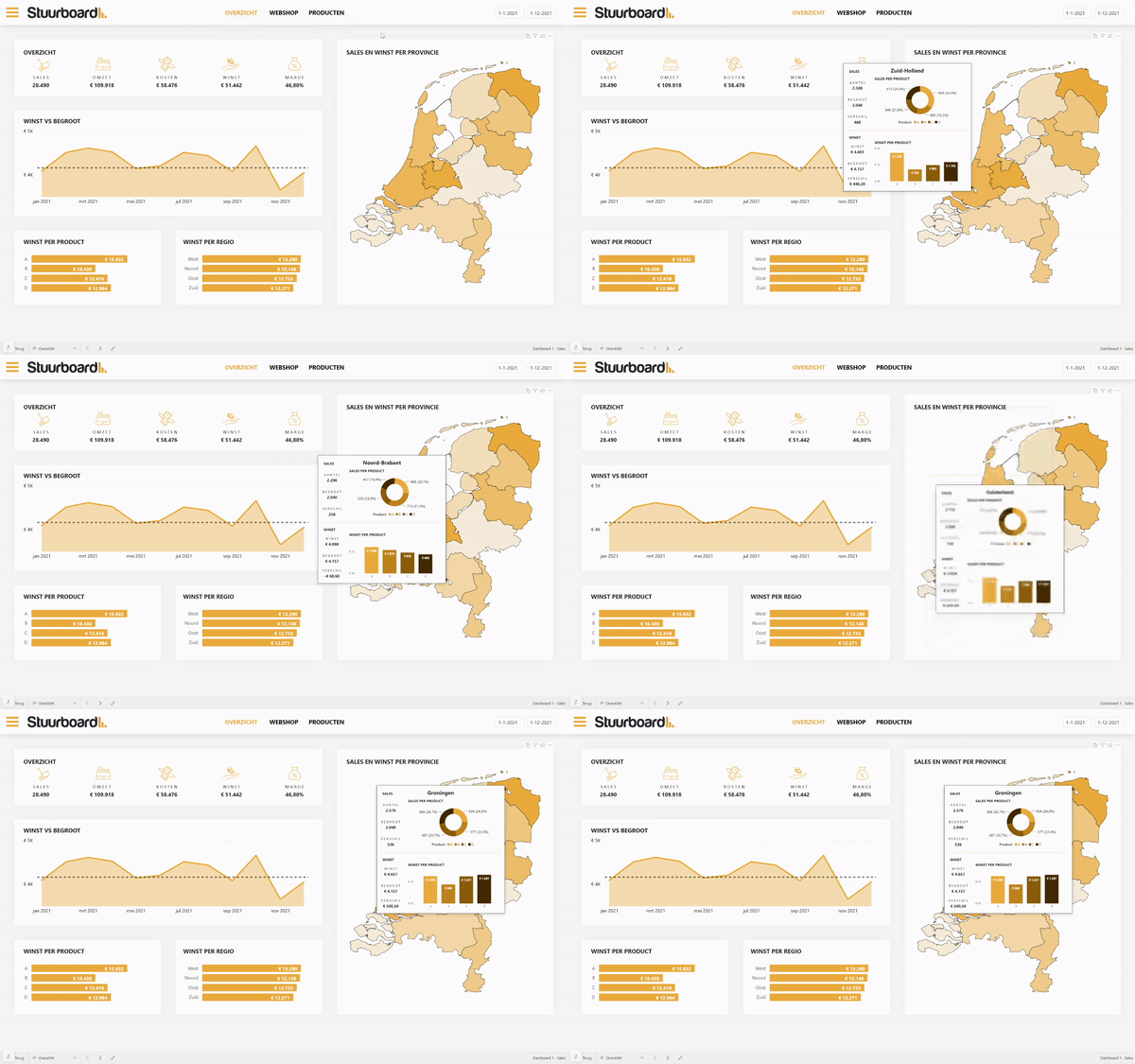
Power BI biedt de mogelijkheid om een tooltip waarde aan een visual toe te voegen. Dit houdt in dat, wanneer je over een visual beweegt, je een waarde te zien zult krijgen die bij deze visual hoort. Dit wordt ook wel knopinfo genoemd. Het kan echter zo zijn dat je soms meer informatie wil laten zien dan één enkele waarde. En dat kan! Via de custom tooltips functie in Power BI kun je on-hover een eindeloze hoeveelheid aan data laten zien. In het filmpje hieronder kun je zien hoe we dit toepassen op een sales dashboard, om zo de gewenste informatie van één provincie te laten zien, zonder dat dit ruimte wegneemt van het dashboard. In dit artikel laten we je zien hoe.
1. Custom tooltip maken in Power BI
Allereerst is het belangrijk dat we een werkend dashboard hebben, waar we de custom tooltip in kunnen maken. In dit voorbeeld maken we gebruik van het sales dashboard. Om de tooltip te maken, maken we in ons bestaande dashboard eerst een nieuwe pagina aan door linksonder op het plusje te klikken.

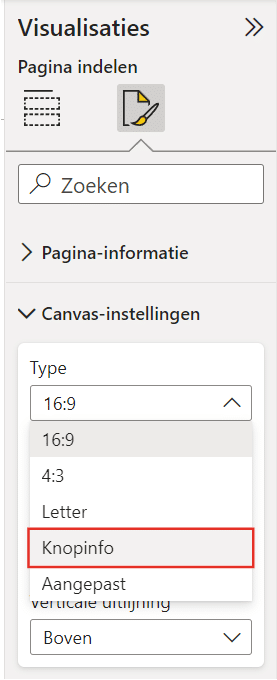
Er zal nu een nieuwe pagina worden aangemaakt binnen het dashboard. Dit wordt uiteindelijk de template die als tooltip gaat fungeren, dus dit moeten we bij Power BI duidelijk maken. Klik hiervoor aan de rechterkant op in het ‘Visualisaties scherm’ op ‘Canvas instellingen’ > ‘Knopinfo’.
Door links onderin het scherm tweemaal op de nieuwe pagina te klikken (deze zal waarschijnlijk ‘Pagina 1’ heten), kun je de naam van de pagina veranderen.

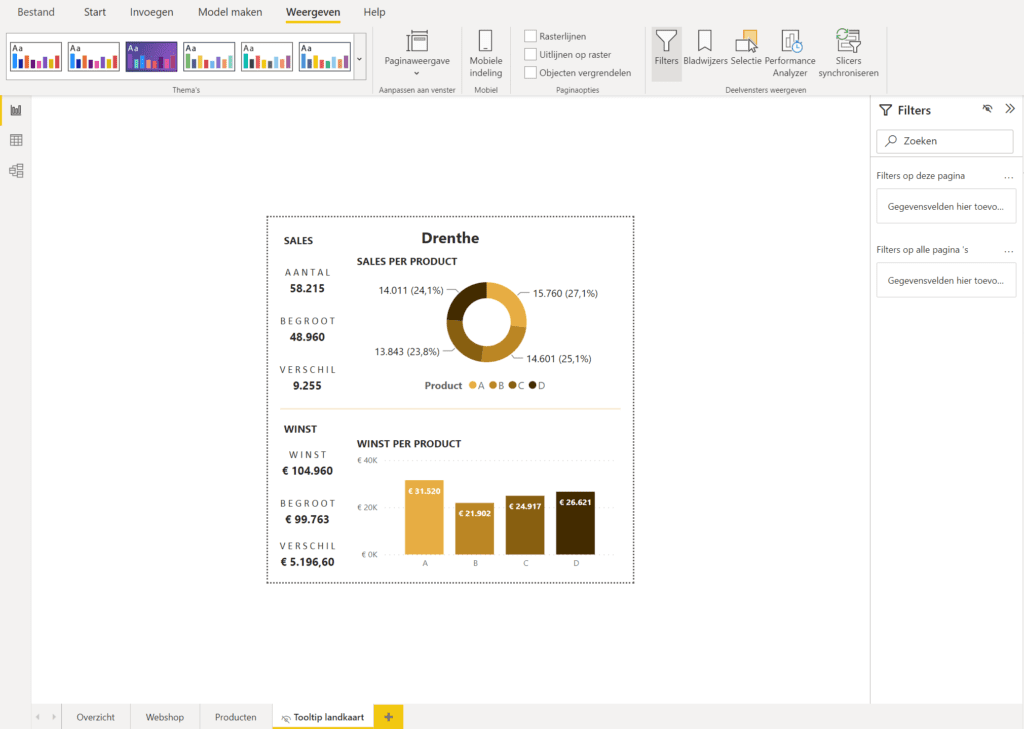
Je kunt nu op deze pagina een visualisatie creëren die jij uiteindelijk als tooltip wilt zien. Hierin is het uiteraard belangrijk dat deze visual informatie bevat die uiteindelijk met de visualisatie overeenkomt waaraan je de tooltip gaat toevoegen. Als dit niet het geval is, valt er weinig te zien. In ons geval gaan we de tooltip uiteindelijk toevoegen aan een landkaart. We maken dus gebruik van data over de sales per provincie, zodat we hierbij extra informatie kunnen weergeven.
2. Tooltip toevoegen aan visual
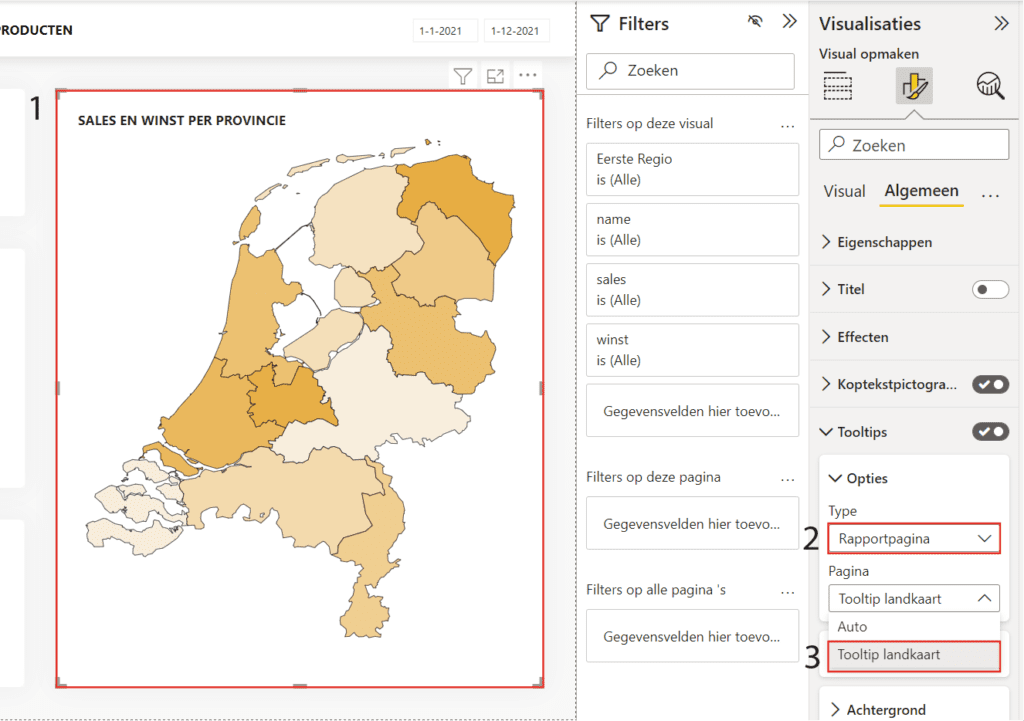
Nu de tooltip is aangemaakt kunnen we deze gaan toevoegen aan de visual. Ga hiervoor terug naar het scherm met de visualisatie waar je uiteindelijk de tooltip aan wilt toevoegen. Selecteer hier de gewenste visual en ga naar ‘Visualisaties opmaken’ > ‘Tooltips’ en selecteer onder ‘Type’ > ‘Rapportpagina’ en bij ‘Pagina’ > de pagina die je in de vorige stap hebt aangemaakt.
Na het volgen van dit artikel kan je custom tooltips in Power BI laten zien wanneer je met de muis over de visual beweegt! Zo kun je meer informatie weergeven zonder ruimte in je rapportage in te leveren. Kijk ook eens bij de andere artikelen binnen onze kennisbank. Heb je vragen? Neem dan gerust contact met ons op.
Onze tip: Zorg dat de visuals op de tooltippagina inhoudelijk overeenkomen met de data van de hoofdvisual. Als je een tooltip koppelt aan een kaart met provincies, zorg dan dat de tooltippagina gefilterd is op de juiste provincie. Power BI regelt dit automatisch via de context, maar controleer altijd of de relaties in je datamodel correct zijn ingesteld.
Veelgestelde vragen
Hoe maak ik een custom tooltip aan in Power BI?
Voeg een nieuwe pagina toe aan je dashboard door linksonder op het plusje te klikken. Geef de pagina een duidelijke naam, zoals 'Tooltip Provincie'. Ga naar de pagina-instellingen aan de rechterkant en kies bij 'Canvas-instellingen' voor 'Knopinfo'. Hiermee stel je in dat Power BI deze pagina herkent als tooltippagina. Voeg vervolgens op deze pagina de visuals toe die je wilt tonen wanneer een gebruiker over een element in het hoofddashboard beweegt, zoals een grafiek of tabel met detailinformatie.
Hoe koppel ik een custom tooltip aan een visual in Power BI?
Ga terug naar de pagina met de visual waaraan je de tooltip wilt koppelen. Selecteer de visual en ga naar 'Visualisaties opmaken'. Zoek het onderdeel 'Tooltips' op en stel bij 'Type' in op 'Rapportpagina'. Selecteer bij 'Pagina' de tooltippagina die je eerder hebt aangemaakt. Zodra je met de muis over de visual beweegt, verschijnt de custom tooltip met de visuals die je op de tooltippagina hebt geplaatst.
Wat zijn de voordelen van custom tooltips ten opzichte van standaard tooltips?
Standaard tooltips in Power BI tonen slechts één waarde bij het hoveren. Met custom tooltips kun je een volledige rapportpagina weergeven met meerdere visuals, tabellen en extra context. Dit is vooral handig bij kaartvisuals of staafdiagrammen waarbij je per regio of categorie aanvullende informatie wilt tonen, zoals een top 5 of een trend over tijd. Custom tooltips besparen ruimte op het dashboard en maken het tegelijkertijd informatiever.