
Bladwijzers gebruiken in Power BI
Bladwijzers in Power BI leggen een momentopname vast van filters, de zichtbaarheid van visuals en de huidige pagina. Je koppelt een bladwijzer aan een knop of afbeelding, zodat gebruikers met één klik kunnen schakelen tussen weergaven of een filtermenu kunnen tonen en verbergen. Zo maak je interactieve dashboards zonder extra pagina's toe te voegen. Maak een bladwijzer via het menu Beeld en koppel hem aan een actie in de opmaakopties van een knop of visual.
Bij het maken van een dashboard in Microsoft Power BI breng je allerlei visuele elementen in. Dit kan variëren van een bedrijfslogo tot diagrammen en alles daartussenin. Het kan voorkomen dat je een diagram hebt gemaakt, maar eigenlijk de achterliggende data in een tabel of matrix wilt laten zien.
Stap 1: Bepalen wat je wilt met een bladwijzer
Het gebruik van bladwijzers in Power BI geeft veel mogelijkheden en daarom is het belangrijk dat je bedenkt waarvoor je het nodig gaat hebben. Bij het activeren van een bladwijzer activeer je als het ware vooraf ingestelde filters en visuals. Dit zijn de opties die een bladwijzer biedt: filterwaarden, weergave van visuals, huidige of alle pagina’s en geselecteerde of alle visuals.
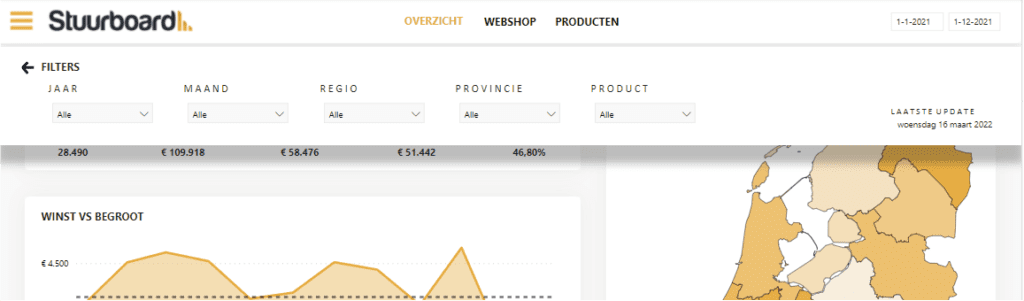
In dit artikel gebruiken we een voorbeeld, waarbij een filtermenu opengeklapt kan worden. Dit voorbeeld bevind zich ook in het ‘Sales dashboard’ die je hier kan vinden. In dit geval is dus het doel om de filters te laten zien wanneer dit gewenst is, zonder dat het een grote impact heeft op de normale weergave van het dashboard.
Stap 2: Bladwijzer maken in Power BI
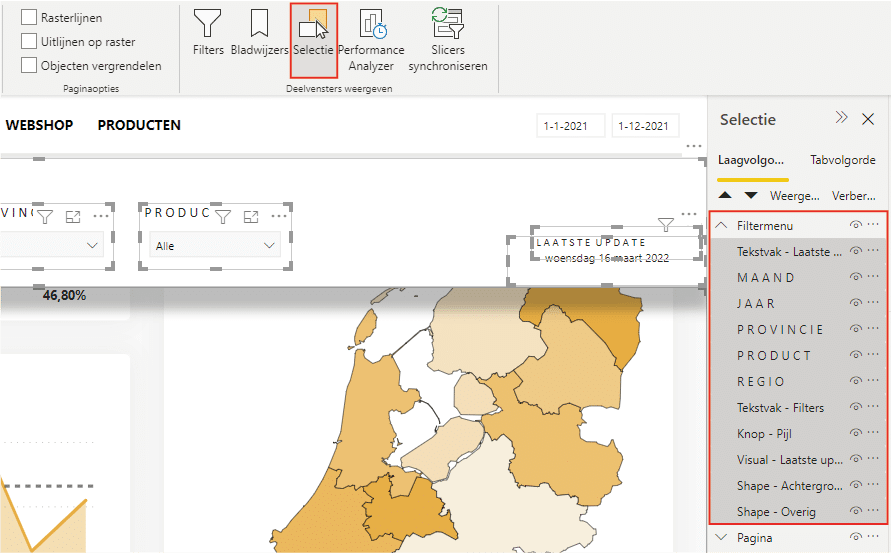
Zodra je het doel van de bladwijzer duidelijk hebt is het van belang om de bijbehorende visuele elementen in kaart te brengen. Je plaatst dus alle visuele elementen al in het dashboard, welke in dit voorbeeld later in deze stap weer worden verborgen. Om de visuele elementen in een volgorde te zien kan je bovenin op ‘Selectie’ klikken. Vervolgens zie je alle visuele elementen van de huidige pagina, welke je kunt hernoemen of groeperen. Benieuwd hoe je de elementen kunt groeperen? Dat lees je hier.
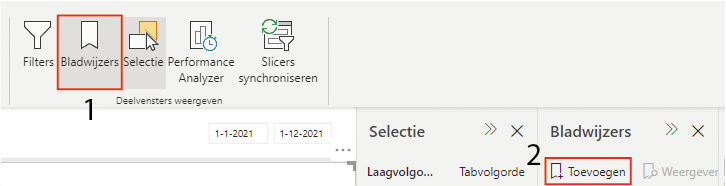
Voor het maken van deze bladwijzer kiezen we ervoor om de functie ‘Geselecteerde visuals’ te gebruiken. Klik (1) eerst bovenin op ‘Bladwijzers’ en vervolgens (2) op ‘Toevoegen’, zoals hieronder weergegeven.
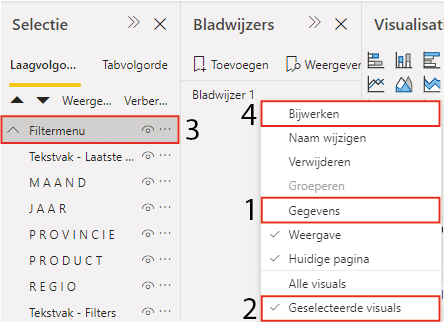
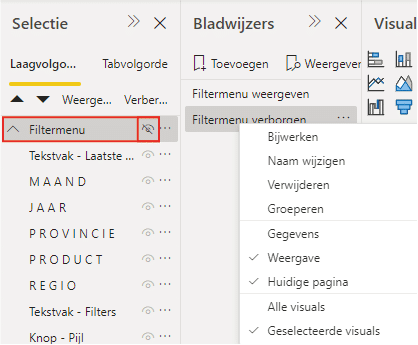
Nu een bladwijzer is toegevoegd kan de naam gewijzigd worden en kan de bladwijzer zelf worden ingesteld. In dit voorbeeld gaan we geen ingestelde filterwaarden gebruiken en geldt het maar voor bepaalde visuele elementen. Klik met de rechter muisknop op de bladwijzer en haal het vinkje bij (1) ‘Gegevens’ weg en voeg die bij (2) ‘Geselecteerde visuals’ toe. Selecteer vervolgens (3) de betrokken visuele elementen of de groep waaronder deze vallen en klik (4) op ‘Bijwerken’.
De bladwijzer die we nu hebben ingesteld zal het filtermenu weergeven, maar je wilt ook een bladwijzer dat het filtermenu is verborgen. Herhaal hiervoor de vorige stappen, maar klik op het ‘oogje’ in de selectie. Bij een groep hoef je dat maar één keer te doen, anders moet dat voor elk visueel element apart.
Stap 3: Bladwijzer gebruiken met een visual in Power BI
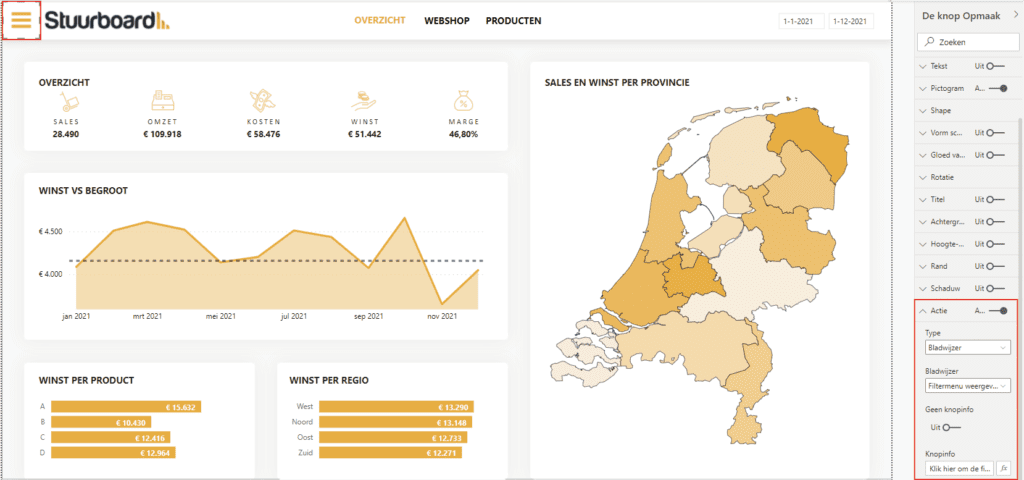
De bladwijzers zijn gemaakt, maar zijn nog niet aan een knop gekoppeld om deze te activeren. In dit voorbeeld maken we gebruik van een menu-icoon, echter kan dit elke knop mogelijk zijn. Om de bladwijzer toe te voegen aan het menu-icoon selecteer je de visual en activeert via ‘De knop Opmaak’ de ‘Actie’. Hier kan je het type kiezen, in dit geval ‘Bladwijzer’, en selecteer je de juiste bladwijzer. Ook kan hier knopinfo aan worden toegevoegd, waarbij deze bij de muisaanwijzer komt te staan als je over het menu-icoon beweegt.
Om het filtermenu weer te verbergen kan je ervoor kiezen om die betreffende bladwijzer aan een andere knop te verbinden. In dit geval kiezen we ervoor om een doorzichtig vlak te gebruiken, welke het scherm vult onder het filtermenu.
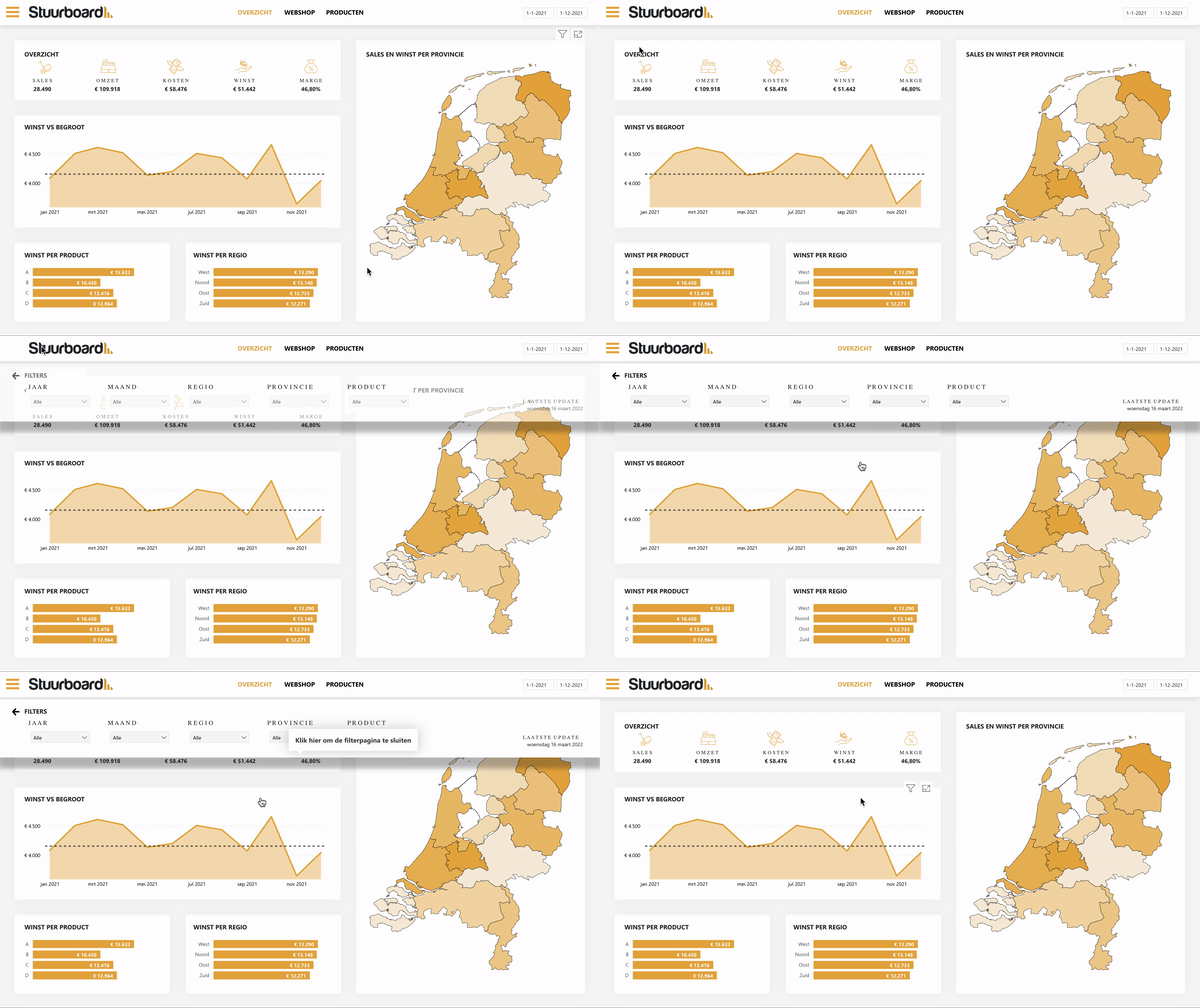
Bij het succesvol realiseren van de bladwijzers krijg je een resultaat zoals hieronder is weergegeven.
Het gebruiken van bladwijzers in Microsoft Power BI biedt allerlei mogelijkheden voor jouw dashboard. Ben je benieuwd naar meer mogelijkheden of heb je vragen? Neem dan gerust contact met ons op. Kijk ook eens bij de andere artikelen van onze kennisbank.
Onze tip: Gebruik groepen in het selectiepaneel om meerdere visuals tegelijk te beheren. Wanneer je een bladwijzer instelt voor een groep, hoef je de zichtbaarheid maar één keer in te stellen in plaats van voor elk visueel element apart. Dit bespaart tijd en voorkomt fouten bij complexe dashboards met veel elementen.
Veelgestelde vragen
Hoe voeg ik een bladwijzer toe in Power BI?
Open het Bladwijzers-paneel via het menu 'Beeld' en klik op 'Toevoegen'. Geef de bladwijzer een duidelijke naam. Stel in of de bladwijzer filterwaarden, de zichtbaarheid van visuals en de huidige pagina moet vastleggen. Door de bladwijzer te koppelen aan een knop of afbeelding via 'Opmaak > Actie' activeer je hem met één klik. Zo kun je schakelen tussen verschillende weergaven of een filtermenu tonen en verbergen zonder extra pagina's toe te voegen.
Wanneer gebruik ik bladwijzers in Power BI?
Bladwijzers zijn nuttig wanneer je gebruikers de mogelijkheid wilt geven om te schakelen tussen verschillende weergaven van hetzelfde dashboard, zoals een tabelweergave versus een grafiekweergave. Ook zijn ze handig om een filtermenu in- en uit te klappen of om een specifieke filterwaarde te activeren met één klik. Elke situatie waarbij je een vooraf ingestelde staat van het dashboard wilt vastzetten is een goede toepassing voor bladwijzers.
Wat zijn de opties bij het instellen van een bladwijzer?
Bij het instellen van een bladwijzer kun je kiezen welke aspecten worden vastgelegd. De optie 'Gegevens' legt de huidige filterwaarden vast. De optie 'Weergave' slaat de zichtbaarheid van visuals op. De optie 'Geselecteerde visuals' zorgt ervoor dat de bladwijzer alleen van toepassing is op de geselecteerde visuals en niet op het hele dashboard. Door de optie 'Gegevens' uit te zetten en 'Geselecteerde visuals' aan te zetten, kun je specifiek de zichtbaarheid van een groep visuals vastleggen zonder filters te beïnvloeden.