
Power BI dashboard naar PDF exporteren
Een Power BI dashboard exporteer je naar PDF via Bestand > Exporteren > PDF in Power BI Desktop, of via de knop Exporteren in de Power BI-werkruimte. In de werkruimte kies je daarna tussen huidige waarden of standaardwaarden. De export bevat alle rapportpagina's als losse pagina's in één bestand. Zo deel je een statische momentopname zonder dat ontvangers toegang tot het dashboard zelf nodig hebben.
Een Microsoft Power BI dashboard is toegankelijk om meerdere manieren. Wanneer je een momentopname van het dashboard wilt delen met anderen, dan is dit op een eenvoudige manier mogelijk. Zo kan je één of meerdere pagina's exporteren naar PDF.
Stap 1: Dashboard in Power BI desktop exporteren
Voor het exporteren van een dashboard in Microsoft Power BI desktop is het als eerst van belang dat het bestand is geopend. Als het dashboard gereed is om te exporteren klik je bovenaan op de tab ‘Bestand’.
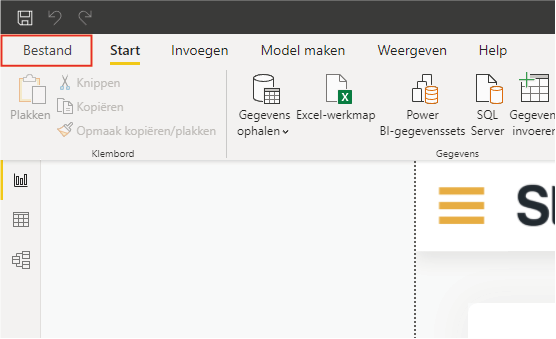
Bij het openklappen van de tab ‘Bestand’ komt een menu naar voren. Klik in dit menu (1) op ‘Exporteren’ en (2) vervolgens op ‘Exporteren naar PDF’.
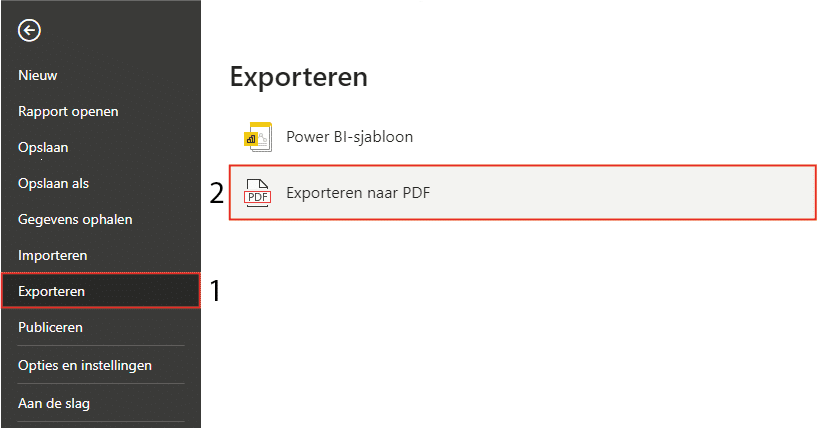
Zodra op ‘Exporteren naar PDF’ is geklikt begint Power BI met het exporteren. Afhankelijk van de bestandsgrootte van het dashboard en de capaciteiten van de computer zal dit enkele seconden duren. Vervolgens opent de PDF in de standaard ingestelde browser en kun je deze naar wens bewerken en opslaan.
Stap 2: Dashboard in werkruimte exporteren
In de vorige stap is duidelijk geworden hoe een dashboard in Power BI desktop geëxporteerd kan worden naar PDF. Dit kan ook gedaan worden in de werkruimte. Zo is het niet van belang dat je Microsoft Power BI geïnstalleerd hebt op je computer. Navigeer hiervoor naar de pagina van Power BI en vervolgens naar het dashboard die jij wilt exporteren. Klik hierna op ‘Exporteren’ en ‘PDF’, zoals dat hieronder is weergegeven.
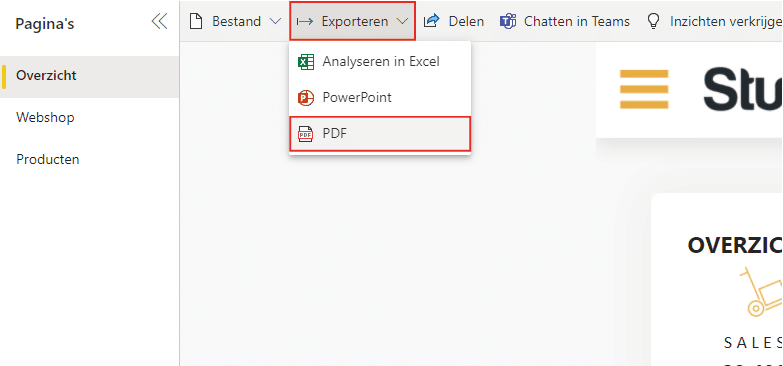
Bij het klikken op ‘Exporteren’ en ‘PDF’ opent een scherm, waarin opties voor het exporteren beschikbaar komen. Deze opties zijn alleen beschikbaar in de werkruimte en dus niet in Power BI desktop. In dit scherm kan je kiezen tussen de ‘Huidige waarden’ of ‘Standaardwaarden’. Wij raden aan om dit op ‘Huidige waarden’ te laten staan. Hetzelfde geldt voor de standaard aangevinkte optie. De laatste optie is om alleen de huidige pagina te exporteren. Let hierbij wel op dat je de juiste pagina hebt geselecteerd.
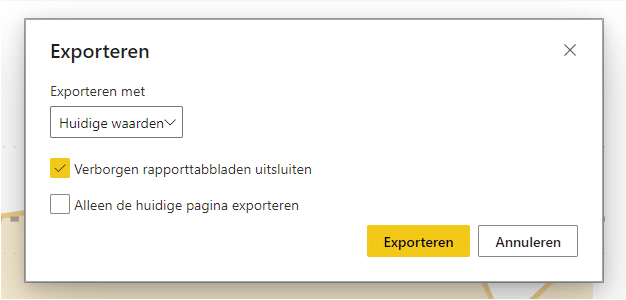
Als de opties goed staan kan op ‘Exporteren’ worden geklikt. De tijd die het exporteren in beslag neemt kan langer zijn dan in Power BI desktop. Zodra het exporteren is gelukt zal de PDF automatisch worden gedownload.
Naast de aangegeven verschillen is het ook belangrijk om te weten dat de export uit stap 1 een wit kader om de pagina heen geeft. De export uit stap 2 laat alleen de pagina(‘s) zelf zien. Wanneer je de stappen hebt gevolgd heb je jouw Power BI dashboard kunnen exporteren naar PDF. Wil je weten hoe je jouw Power BI dashboard kan exporteren naar Microsoft PowerPoint? Lees dan hier hoe je dit stap voor stap kunt realiseren. Heb je vragen? Neem dan gerust contact met ons op.
Onze tip: Kies in de werkruimte voor ‘Huidige waarden’ zodat de actieve filters en slicers worden meegenomen in de PDF. Zo deel je precies de weergave die jij bedoelt, in plaats van de standaardstatus van het rapport.
Veelgestelde vragen
Hoe exporteer ik een Power BI dashboard naar PDF vanuit Desktop?
Open het rapport in Power BI Desktop en klik bovenaan op het tabblad 'Bestand'. Kies vervolgens 'Exporteren' en daarna 'Exporteren naar PDF'. Power BI begint direct met exporteren; afhankelijk van de bestandsgrootte duurt dit enkele seconden. De PDF opent daarna automatisch in je standaardbrowser, waar je het kunt opslaan of bewerken. Let op: de export via Desktop plaatst een wit kader om de pagina heen.
Wat is het verschil tussen exporteren vanuit Desktop en vanuit de werkruimte?
Bij exporteren vanuit Power BI Desktop krijg je een PDF met een wit kader rondom elke pagina. Bij exporteren vanuit de Power BI-werkruimte zie je alleen de pagina's zelf, zonder extra kader. Bovendien biedt de werkruimte extra opties: je kunt kiezen tussen 'Huidige waarden' of 'Standaardwaarden', en je kunt instellen of je alle pagina's of alleen de huidige pagina wilt exporteren. Exporteren via de werkruimte vereist geen installatie van Power BI Desktop.
Kan ik instellen welke pagina's worden meegenomen in de PDF-export?
Ja, in de Power BI-werkruimte kun je bij het exporteren kiezen of je alle pagina's of alleen de huidige pagina wilt meenemen. Zorg er wel voor dat het dashboard in de gewenste staat staat voordat je exporteert, want de PDF is een statische momentopname. Visuele elementen die verborgen zijn via bladwijzers worden ook meegenomen in de export. Controleer dus vooraf welke pagina actief is en welke filters ingesteld zijn.