
Paginaformaat in Power BI wijzigen
Het paginaformaat in Power BI wijzig je via 'Uw rapportpagina opmaken' en daarna 'Canvas-instellingen'. Je kunt kiezen uit vaste formaten zoals 16:9, 4:3 of Letter, maar ook een volledig aangepast formaat met eigen hoogte en breedte in pixels. Elke pagina heeft een eigen formaat; wijzigingen gelden alleen voor de geselecteerde pagina. Het aanpassen van het formaat is nuttig voor tooltips, brede beeldschermen of specifieke printformaten.
Het is in Microsoft Power BI mogelijk om het paginaformaat te wijzigen. Dit maakt het mogelijk om de pagina groter te maken dan het standaard formaat. Een ander formaat is goed om toe te passen als je bijvoorbeeld met een breed beeldscherm werkt of een tooltip wilt maken.
1. Paginaformaat in Power BI wijzigen
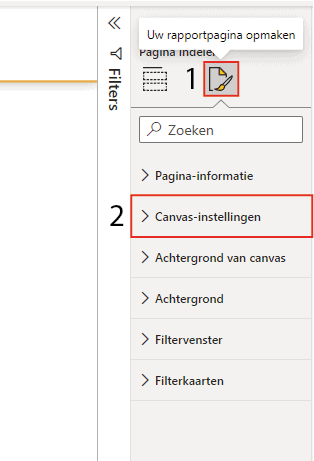
De eerste stap is het navigeren naar de canvas-instellingen. Klik (1) hiervoor op ‘Uw rapportpagina opmaken’ en open (2) vervolgens de canvas-instellingen zoals hieronder is weergegeven. Dit is het gedeelte waar het mogelijk is om het formaat van de pagina te wijzigen.
In de canvas-instellingen zijn een aantal elementen te wijzigen. Met het type kan gekozen worden voor 16:9, 4:3, letter, knopinfo of een aangepast formaat. Voor het toevoegen van een tooltip, wat in dit artikel wordt uitgelegd, is het slim om de optie knopinfo te selecteren. Het kiezen voor een aangepast formaat maakt het mogelijk om de hoogte en breedte op pixelniveau te wijzigen. De verticale uitlijning geeft aan op welke hoogte van het scherm het rapport komt te staan.
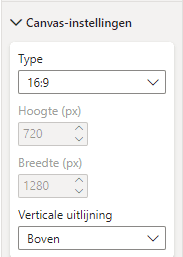
Het kiezen van een aangepast formaat maakt het dus mogelijk om zelf het formaat te bepalen. Hiermee kan je alle kanten op, zodat je dit precies in kan stellen zoals je dat wilt. Het wijzigen van het formaat heeft alleen betrekking op de pagina die je hebt geselecteerd. Hierna kan je de pagina eventueel dupliceren of je past het formaat per pagina aan.
Hopelijk is het jou ook gelukt om het formaat van een pagina in Power BI te wijzigen. Ben je benieuwd naar andere artikelen binnen onze kennisbank? Lees bijvoorbeeld hier hoe je een datumtabel kan toevoegen in Power BI. Heb je vragen? Neem dan gerust contact met ons op.
Onze tip: Gebruik het formaat ‘Knopinfo’ specifiek voor tooltippagina’s en houd het formaat klein, bij voorkeur 320 bij 240 pixels of kleiner. Een te grote tooltippagina zorgt ervoor dat de zweefvensters onhandig groot worden en de leesbaarheid van het rapport verminderen.
Veelgestelde vragen
Hoe wijzig ik het paginaformaat in Power BI?
Open het rapport in Power BI Desktop en selecteer de pagina waarvan je het formaat wilt aanpassen. Klik aan de rechterkant op het penseelicoontje ('Uw rapportpagina opmaken') en open de sectie 'Canvas-instellingen'. Kies een type: 16:9 (standaard), 4:3, Letter, Knopinfo of Aangepast. Bij Aangepast stel je zelf de breedte en hoogte in pixels in. De wijziging geldt alleen voor de geselecteerde pagina en heeft geen invloed op andere pagina's in het rapport.
Welk paginaformaat gebruik ik voor een tooltip in Power BI?
Voor een tooltip gebruik je het type 'Knopinfo' in de canvas-instellingen. Dit formaat is speciaal ontworpen voor kleine zweefvensters die verschijnen als een gebruiker over een visual beweegt. Kies 'Knopinfo' als formaat en stel de pagina in als tooltip via de pagina-instellingen (schakel 'Knopinfo' in bij 'Pagina-informatie'). Zo herkent Power BI de pagina als tooltippagina die beschikbaar is voor koppeling aan visuals in het rapport.
Geldt een paginaformaatwijziging voor alle pagina's in Power BI?
Nee, een wijziging in het paginaformaat geldt alleen voor de pagina die op dat moment geselecteerd is. Wil je meerdere pagina's hetzelfde formaat geven, dan moet je elke pagina afzonderlijk aanpassen. Je kunt een pagina dupliceren na het instellen van het formaat, zodat nieuwe pagina's al het gewenste formaat hebben. Werk je met een aangepast formaat voor het hele rapport, stel dit dan als eerste stap in vóórdat je visuals plaatst.