
Het gebruik van een wat-als parameter in Power BI
Het is in een Power BI dashboard mogelijk om een wat-als parameter toe te voegen, waarmee je invloed kan uitoefenen op de gevisualiseerde informatie. Zo laten we je in dit voorbeeld zien hoe het geven van kortingen de sales van jouw bedrijf zal beïnvloeden.
Het is in een dashboard mogelijk om een wat-als parameter toe te voegen, waarmee je invloed kan uitoefenen op de gevisualiseerde informatie. Zo laten we je in dit voorbeeld zien hoe het geven van kortingen de sales van jouw bedrijf zal beïnvloeden.
Stap 1: Wat-als parameter opzetten in Power BI
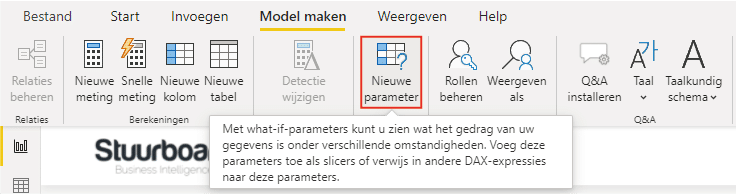
Power BI heeft een knop ingebouwd om een parameter toe te voegen. Klik op de knop die hieronder is weergegeven.
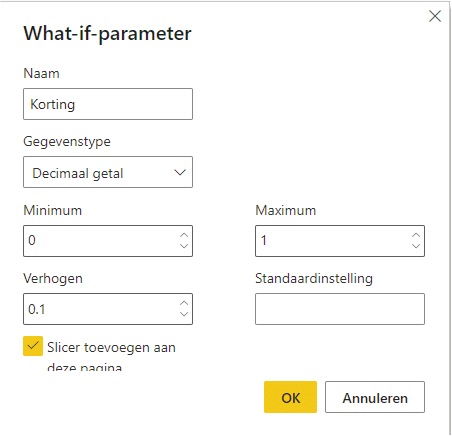
Vervolgens verschijnt het scherm waar je de parameter kan instellen. Belangrijk is hier dat je het minimum en maximum van de parameter kan instellen. Gebruik bijvoorbeeld 0 en 1 als je met een percentage wilt werken, zolang je maar het juiste bereik voor jouw parameter kiest. Het getal wat je bij verhogen invult zal de interval stappen bepalen die je met het filter uit kan voeren. Heb je een standaardwaarde voor de parameter? Vul deze dan ook in.
In dit voorbeeld maken we een parameter om de invloed van een kortingspercentage te meten.
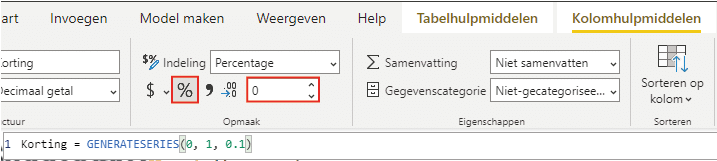
Zodra je op ‘OK’ klikt wordt de parameter aangemaakt en komt het filter in het dashboard te staan. Deze kan worden vormgegeven zoals jij dat wenst. Daarnaast wordt een tabel toegevoegd, waar de formule in staat waarop het filter is gebaseerd. Voor dit voorbeeld veranderen we de indeling van de formule naar percentage. Dit kan je doen door de formule/tabel te selecteren en vervolgens via ‘Kolomhulpmiddelen’ op ’%’ te klikken. Daarna kan je het aantal decimalen naar eigen wens veranderen.
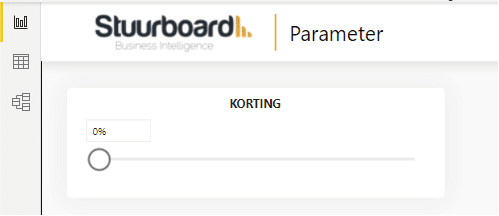
Bij het voltooien van deze stap heb je een filter zoals hieronder is weergeven.
Stap 2: Parameter gebruiken
Bij het voltooien van de vorige stap heb je een filter en een formule, maar deze moeten nog gekoppeld worden aan de data waarop jij de parameter invloed op wilt laten uitoefenen. In dit voorbeeld zal de korting invloed hebben op de waarde van de begrote verkopen, welke wordt weergegeven in een gegroepeerde kolomdiagram.
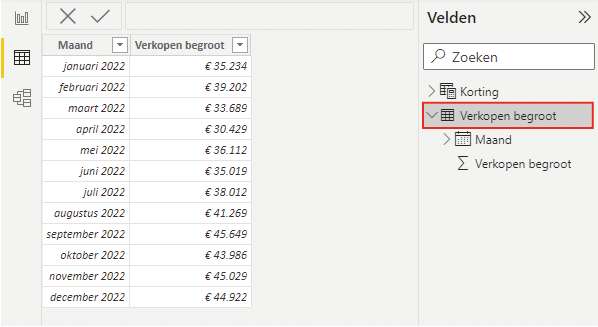
Om de parameter invloed te laten hebben op de data uit ‘Verkopen begroot’ moet daar een koppeling tussen komen. Een relatie leggen is niet mogelijk, dus moet een nieuwe DAX-expressie (lees: formule) worden toegevoegd aan ‘Korting’. Aangezien we in dit voorbeeld willen meten welke invloed de korting heeft op de waarde van de begrote verkopen voegen we de volgende DAX-expressie toe:
Verkopen begroot = SUM(‘Verkopen begroot’[Verkopen begroot])*(1-Korting[Waarde van Korting])
Je kan allerlei DAX-expressies toevoegen, maar voor dit voorbeeld voegen we nog een formule toe om het kortingsbedrag te berekenen:
Kortingsbedrag = SUM(‘Verkopen begroot’[Verkopen begroot])*Korting[Waarde van Korting]
De gemaakte DAX-expressies kan worden toegevoegd aan een gegroepeerde kolomdiagram, waarna de parameter gebruikt kan worden. Hierdoor heb je het volgende resultaat:
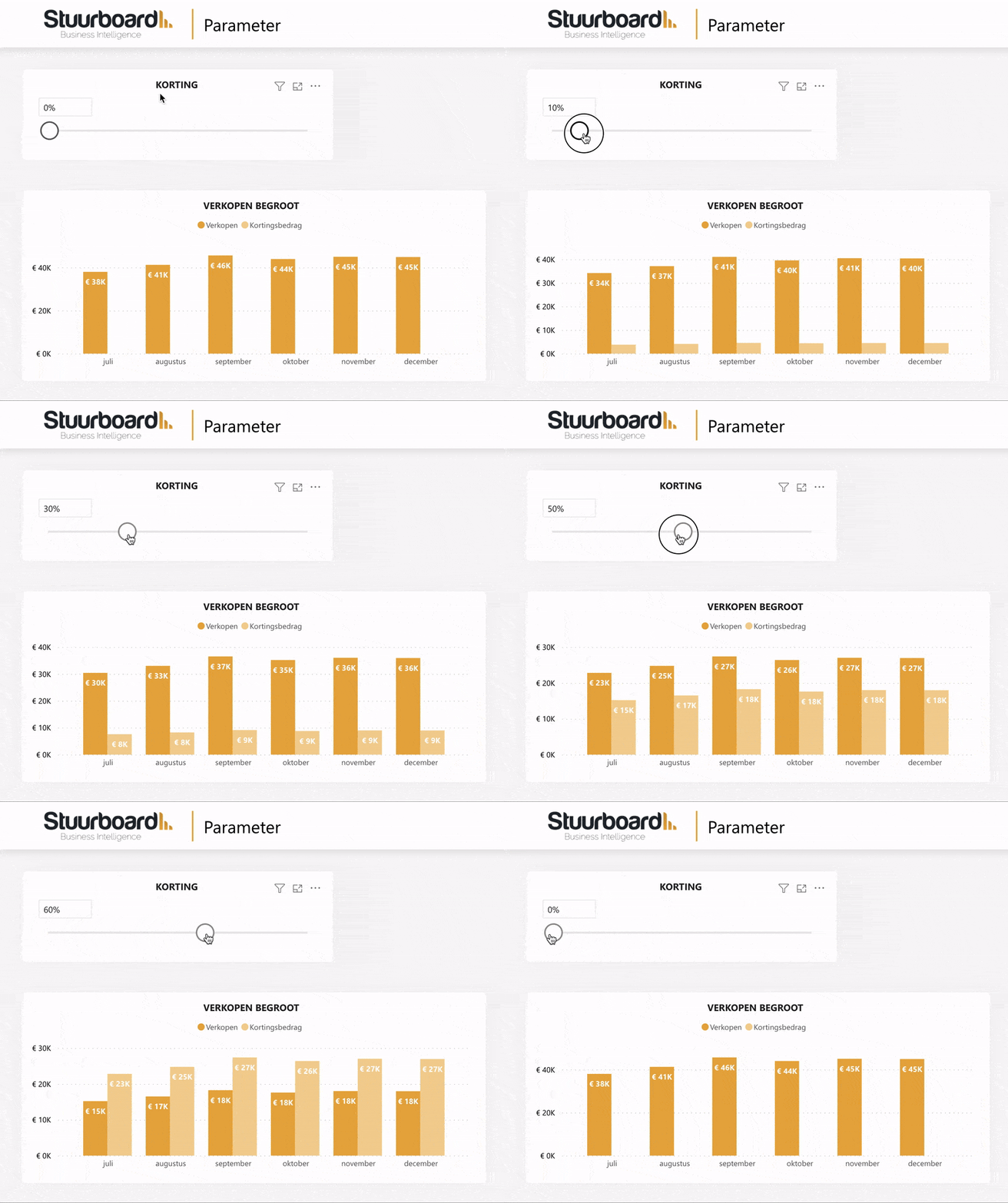
Op deze manier kan je een wat-als parameter toevoegen aan jouw Power BI dashboard. Je kan het voor allerlei toepassingen gebruiken! Kijk ook eens naar de andere artikelen in onze kennisbank. Heb je vragen? Neem dan gerust contact met ons op.
Onze tip: Stel het bereik van de parameter bewust in op basis van realistische scenario’s. Gebruik 0 tot 1 voor percentages en kies een fijn genoeg interval zodat de slicer precies genoeg stappen heeft. Een te grove instelling maakt de simulatie minder bruikbaar voor beslissers.
Veelgestelde vragen
Hoe voeg ik een wat-als parameter toe in Power BI?
Klik in Power BI Desktop op de knop 'Nieuwe parameter' in het lint. Stel het minimum, maximum en de intervalgranulariteit in; kies voor een kortingspercentage bijvoorbeeld minimum 0, maximum 1 en interval 0,01. Power BI maakt automatisch een slicer en een tabel met de parameterwaarde aan. Wijzig de opmaak van de parameterkolom naar percentage via 'Kolomhulpmiddelen'. De parameter is daarna beschikbaar als veld in DAX-formules.
Hoe koppel ik een wat-als parameter aan mijn data in Power BI?
Een wat-als parameter heeft geen directe relatie met je gegevenstabellen. Je koppelt de parameter aan je data door een nieuwe DAX-measure te maken die de parameterwaarde gebruikt in de berekening. Wil je bijvoorbeeld de invloed van een korting op begrote verkopen berekenen, maak dan een measure aan: Verkopen begroot = SUM('Verkopen begroot'[Verkopen begroot]) * (1 - Korting[Waarde van Korting]). Voeg deze measure toe aan je visual zodat de slicer direct invloed heeft op de weergegeven waarden.
Voor welke toepassingen is een wat-als parameter in Power BI nuttig?
Een wat-als parameter is nuttig voor scenario-analyses waarbij je de impact van een variabele wilt tonen zonder de brondata te wijzigen. Voorbeelden zijn: het doorrekenen van verschillende kortingspercentages op omzet, het simuleren van kostenbesparingen bij verschillende bezettingsgraden, het berekenen van winstmarges bij wisselende inkoopprijzen, of het tonen van groeiscenarios bij verschillende percentages. De parameter maakt je dashboard interactief en geeft beslissers direct inzicht in de gevolgen van keuzes.