
Power BI sjabloon gebruiken
Een Power BI-sjabloon (PBIT-bestand) is een herbruikbare template met vooraf ingestelde rapportopmaak, een gegevensmodel en query's. Je maakt een sjabloon door een bestaand rapport te exporteren via Bestand > Exporteren > Power BI-sjabloon. Collega's openen het PBIT-bestand waarna automatisch een nieuw PBIX-rapport wordt aangemaakt. Zo werk je met een consistente basis voor nieuwe rapporten zonder elke keer opnieuw te beginnen.
Het is in Power BI mogelijk om een sjabloon te gebruiken. Dit is een template, waarin standaarden voor rapportopmaak, gegevensmodel en query's kunnen worden ingesteld. Het gebruik hiervan maakt het werken met nieuwe rapporten binnen jouw organisatie een stuk gestroomlijnder.
Stap 1: Een Power BI sjabloon maken
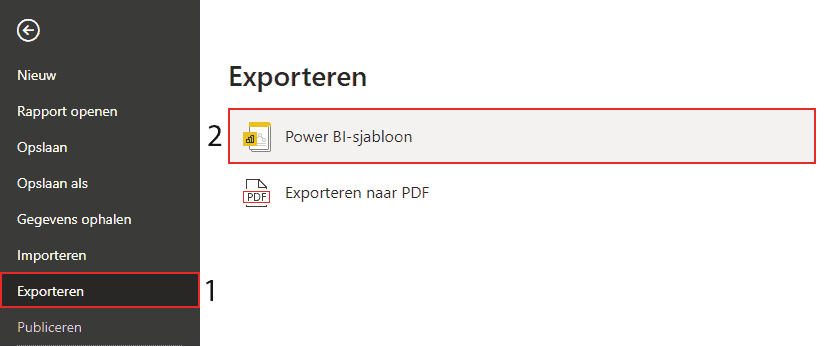
Om een Power BI sjabloon te gebruiken dient eerst een sjabloon gemaakt te worden. Een sjabloon wordt gemaakt op basis van een rapport die jij als basis wilt laten dienen voor toekomstige rapporten. Zo kunnen al je collega’s het sjabloon gebruiken om nieuwe rapporten te maken. Het sjabloon neemt alles mee op het gebied van rapportopmaak, gegevensmodel en query’s. Zo is het ook mogelijk om een aangepast thema in het rapport op te nemen, die vervolgens wordt meegenomen in het sjabloon. Zodra het rapport gereed is om te dienen als sjabloon dient deze geëxporteerd te worden. Ga hiervoor via Bestand naar het menu, (1) klik op exporteren en vervolgens (2) op Power BI-sjabloon.
Bij het exporteren van het Power BI-sjabloon kan een beschrijving worden toegevoegd. Zet hier bijvoorbeeld neer waar de sjabloon voor dient en welke databronnen zijn gekoppeld. Sla deze vervolgens op de gewenste plek op.
Stap 2: Het sjabloon gebruiken
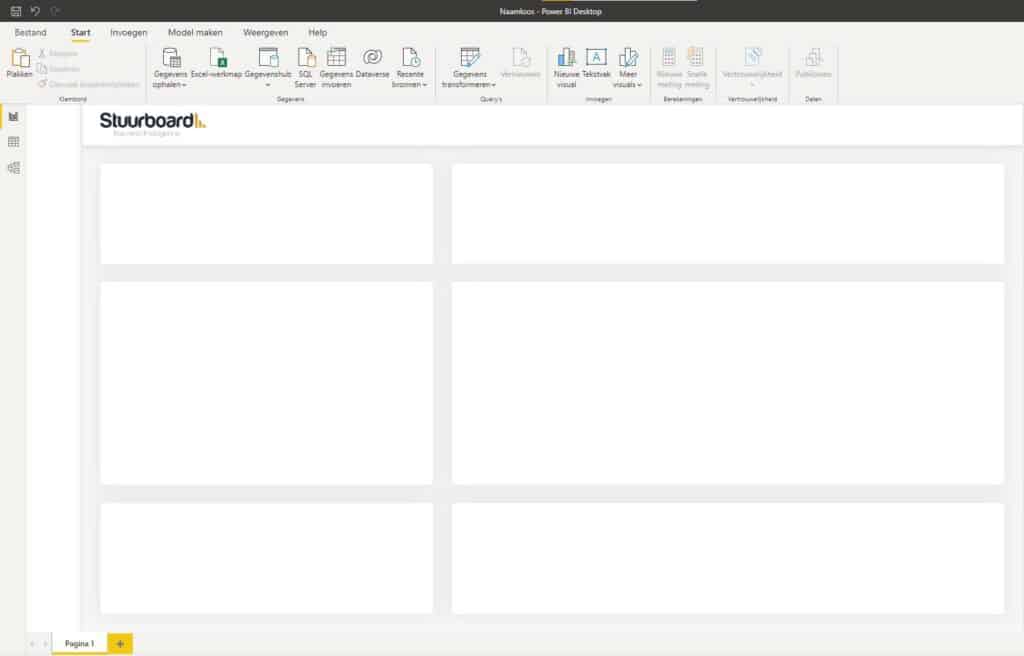
Het gebruiken van een Power BI sjabloon is eenvoudig. Klik hiervoor op het PBIT-bestand, waarna een nieuw PBIX-bestand geopend zal worden. Dit bestand staat niet opgeslagen, dus doe dit gelijk. Vervolgens kan jij of jouw collega het rapport zoals gewenst indelen en verder opmaken. Het sjabloon kan je oneindig vaak gebruiken en maakt het werk een stuk efficiënter.
Hopelijk is het jou ook gelukt om een Power BI sjabloon te maken en gebruiken. Kijk ook eens naar de andere artikelen in onze kennisbank. Wil je bijvoorbeeld het tijdstip van de laatste vernieuwing in je dashboard weergeven? Lees dan hier hoe je dit stap voor stap kunt realiseren. Heb je vragen? Neem dan gerust contact met ons op.
Onze tip: Voeg een duidelijke beschrijving toe bij het exporteren van je sjabloon. Vermeld welke databronnen gekoppeld moeten worden en voor welk type rapport het sjabloon bedoeld is. Dit bespaart collega’s tijd bij het opzetten van nieuwe rapporten en voorkomt fouten bij het koppelen van gegevens.
Veelgestelde vragen
Wat is het verschil tussen een PBIT- en een PBIX-bestand?
Een PBIT-bestand is een Power BI-sjabloon dat de rapportopmaak, het gegevensmodel en de query's bevat, maar geen echte data. Wanneer je een PBIT-bestand opent, genereert Power BI automatisch een nieuw PBIX-bestand waaraan de data nog gekoppeld moet worden. Een PBIX-bestand is het volledige werkbestand inclusief data en opmaak. Het sjabloon gebruik je als startpunt, het PBIX-bestand is het eindresultaat dat je opslaat en deelt.
Wat wordt er meegenomen in een Power BI-sjabloon?
Een Power BI-sjabloon neemt alle rapportopmaak mee, inclusief pagina-indeling, achtergronden en kleurthema's. Daarnaast worden het gegevensmodel (tabellen, kolommen, relaties en berekeningen) en alle Power Query-transformaties opgeslagen. Wat niet wordt meegenomen, is de feitelijke data zelf: die moet opnieuw worden gekoppeld bij het openen van het sjabloon. Je kunt ook een beschrijving toevoegen bij het exporteren, zodat collega's weten welke databronnen zij moeten koppelen.
Hoe gebruik ik een Power BI-sjabloon met meerdere collega's?
Sla het PBIT-bestand op een gedeelde locatie op, zoals SharePoint of OneDrive. Collega's kunnen het bestand openen door erop te dubbelklikken, waarna Power BI een nieuw PBIX-bestand aanmaakt. Elke collega koppelt vervolgens de vereiste databronnen en slaat het rapport op als eigen PBIX-bestand. Het sjabloon zelf blijft ongewijzigd en kan onbeperkt hergebruikt worden. Wil je het sjabloon bijwerken, exporteer dan opnieuw een verbeterd rapport als PBIT.