
Tijdstip laatste vernieuwing in Power BI
Je kunt het tijdstip van de laatste vernieuwing in Power BI weergeven door een lege query aan te maken met de formule DateTime.LocalNow(). Voeg daarna een DAX-kolom toe die rekening houdt met zomer- en wintertijd voor Nederland. Dit zorgt ervoor dat het tijdstip correct wordt weergegeven in de Power BI Service, die standaard UTC gebruikt in plaats van de lokale tijdzone.
Microsoft Power BI biedt enkele mogelijkheden om het tijdstip van de laatste vernieuwing van de data in je dashboard weer te geven. Een van de mogelijkheden die Power BI biedt wordt beschreven, echter dienen daar een hoop instellingen voor veranderd te worden en gebruikt deze UTC.
Microsoft Power BI biedt enkele mogelijkheden om het tijdstip van de laatste vernieuwing van de data in je dashboard weer te geven. Een van de mogelijkheden die Power BI biedt wordt hier beschreven, echter dienen daar een hoop instellingen voor veranderd te worden en gebruikt deze UTC. Dat laatste houdt in dat niet de UTC van Amsterdam wordt gebruikt, welke afhankelijk van de zomer- en wintertijd UTC +1 of +2 is.
Dit kan eenvoudiger en in dit artikel zullen wij stap voor stap uitleggen hoe je dit kunt realiseren.
Stap 1: Maak een nieuwe query aan
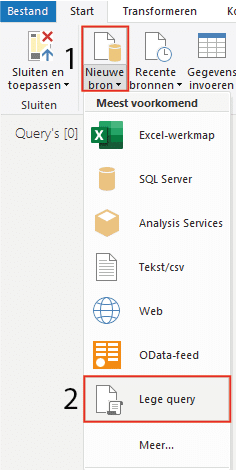
Allereerst dient een nieuwe query aangemaakt te worden. Om dit te doen navigeer je naar de Power Query-editor. Vervolgens (1) klik je op ‘Nieuwe bron’ en (2) ‘Lege query’.
Om de lege query te vullen met data vul je de volgende formule in:
= #table(type table[Laatste vernieuwing=datetime], {{DateTime.LocalNow()}})
Het cursieve gedeelte van de formule heeft betrekking op de titel van je kolom, dus die kan naar eigen wens gewijzigd worden.

Wijzig vervolgens de naam van de query, door hier tweemaal op te klikken. In dit voorbeeld gebruiken wij de titel ‘Tijdstip laatste vernieuwing’.
Stap 2: DAX-expressie voor het tijdstip toevoegen in Power BI
De query die in de vorige stap is gegenereerd geeft het tijdstip weer wanneer de gegevens zijn vernieuwd. Hierbij wordt alleen nog geen rekening gehouden met de tijdszones. Zo gebruikt Power BI-desktop de correcte tijdszone. Wanneer je het dashboard naar de Power BI-workspace publiceert wordt een andere tijdszone gebruikt, waardoor het tijdstip foutief wordt weergegeven. Dit kan worden opgelost door een DAX-expressie te gebruiken, waarbij rekening wordt gehouden met de zomer- en wintertijd zoals die in Nederland gelden.
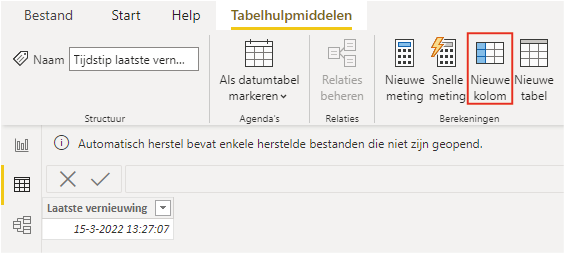
Selecteer de query en voeg een nieuwe kolom toe, zoals hieronder is weergegeven.
Plak in de nieuwe kolom de volgende formule:
Laatste vernieuwing Nederland = IF(‘Tijdstip laatste vernieuwing’[Laatste vernieuwing].[Jaar]=2022,IF(AND(‘Tijdstip laatste vernieuwing’[Laatste vernieuwing].[Date]>DATE(2022,3,26),‘Tijdstip laatste vernieuwing’[Laatste vernieuwing].[Date]<DATE(2022,10,30)),‘Tijdstip laatste vernieuwing’[Laatste vernieuwing]+0.083334,‘Tijdstip laatste vernieuwing’[Laatste vernieuwing]+0.041667),IF(‘Tijdstip laatste vernieuwing’[Laatste vernieuwing].[Jaar]=2023,IF(AND(‘Tijdstip laatste vernieuwing’[Laatste vernieuwing].[Date]>DATE(2023,3,25),‘Tijdstip laatste vernieuwing’[Laatste vernieuwing].[Date]<DATE(2023,10,29)),‘Tijdstip laatste vernieuwing’[Laatste vernieuwing]+0.083334,‘Tijdstip laatste vernieuwing’[Laatste vernieuwing]+0.041667),IF(‘Tijdstip laatste vernieuwing’[Laatste vernieuwing].[Jaar]=2024,IF(AND(‘Tijdstip laatste vernieuwing’[Laatste vernieuwing].[Date]>DATE(2024,3,30),‘Tijdstip laatste vernieuwing’[Laatste vernieuwing].[Date]<DATE(2024,10,27)),‘Tijdstip laatste vernieuwing’[Laatste vernieuwing]+0.083334,‘Tijdstip laatste vernieuwing’[Laatste vernieuwing]+0.041667))))
In deze formule wordt rekening gehouden met de zomer- en wintertijd t/m 2024, door te kijken naar de data waarop deze van kracht zijn. Hiermee heb je een kolom die tijdens de zomertijd het tijdstip met UTC+2 of de wintertijd UTC+1 weergeeft.
Let op:
De formule uit stap 2 geeft alleen het goede tijdstip weer in de Power BI-workspace. Wanneer alleen het tijdstip in Power BI-desktop weergegeven hoeft te worden volstaat stap 1.
Op deze manier kan je het tijdstip van de laatste vernieuwing aan je dashboard in Microsoft Power BI toevoegen. Kijk ook eens naar de andere artikelen in onze kennisbank. Ben je benieuwd hoe je eenvoudig een datumtabel in Power BI kan toevoegen? Lees dan hier stap voor stap hoe je dit kunt realiseren. Heb je vragen? Neem dan gerust contact met ons op.
Onze tip: Voeg het tijdstip van de laatste vernieuwing altijd toe aan een vaste positie op elke pagina van je dashboard, bij voorkeur in de koptekst of voettekst. Gebruikers controleren dan automatisch of de data actueel is voordat ze beslissingen nemen op basis van het rapport.
Veelgestelde vragen
Waarom klopt het tijdstip van de laatste vernieuwing niet in Power BI Service?
Power BI Desktop gebruikt de lokale tijdzone van je computer, maar Power BI Service gebruikt standaard UTC (Coordinated Universal Time). Nederland hanteert UTC+1 in de winterperiode en UTC+2 in de zomerperiode. Wanneer je een dashboard publiceert naar Power BI Service, wordt het tijdstip daardoor één of twee uur te vroeg weergegeven. De oplossing is een DAX-kolom die het tijdstip corrigeert op basis van de zomer- en wintertijddata, zodat het weergegeven tijdstip altijd overeenkomt met de Nederlandse lokale tijd.
Hoe maak ik een lege query aan voor het tijdstip van de laatste vernieuwing in Power BI?
Open de Power Query Editor via het tabblad Start en klik op Nieuwe bron, daarna op Lege query. Voer in de formulebalk de volgende formule in: = #table(type table[Laatste vernieuwing=datetime], {{DateTime.LocalNow()}}). Hiermee maak je een tabel met één kolom en één rij die het huidige datum en tijdstip bevat op het moment van vernieuwen. Geef de query een herkenbare naam, zoals 'Tijdstip laatste vernieuwing', en sluit de editor. Voeg daarna een DAX-kolom toe voor tijdzonecorrectie.
Hoe voeg ik het tijdstip van de laatste vernieuwing toe als tekst op mijn Power BI-pagina?
Nadat je de query en de DAX-kolom met tijdzonecorrectie hebt aangemaakt, voeg je een kaartvisual of tekstvisual toe aan je rapportpagina. Koppel de gecorrigeerde datumkolom hieraan. Stel het getalformaat in op een leesbaar datum-tijdformaat, zoals 'dd-MM-yyyy HH:mm'. Zo zien gebruikers van het dashboard altijd wanneer de data voor het laatst is vernieuwd, wat het vertrouwen in de actualiteit van de informatie vergroot.