
Mobiele indeling in Power BI
In Power BI maak je een mobiele indeling via het tabblad 'Weergeven' en de knop 'Mobiele indeling'. Je sleept bestaande visuals naar een mobiel grid zonder het originele desktoprapport te wijzigen. De mobiele versie is zichtbaar in de Power BI-app op telefoon of tablet. Zo bedien je gebruikers optimaal, ongeacht het apparaat dat ze gebruiken om het dashboard te raadplegen.
Microsoft Power BI biedt de mogelijkheid om een mobiele indeling van een dashboard te maken. Dit kan zonder dat wijzigingen in het originele dashboard doorgevoerd hoeven te worden.
Stap 1: Schakel over naar de mobiele indeling in Power BI
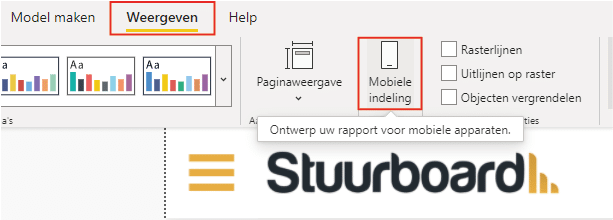
Om aan het ontwerpen van de mobiele indeling te kunnen beginnen is het van belang dat in Power BI desktop wordt overgeschakeld naar de mobiele indeling. Open hiervoor het dashboard waarvan je een mobiele indeling wilt maken en navigeer naar het tabblad ‘Weergeven’. Klik vervolgens op ‘Mobiele indeling’, zoals hieronder is weergegeven. In dit voorbeeld gebruiken wij een sales dashboard, welke je op deze pagina kan vinden.
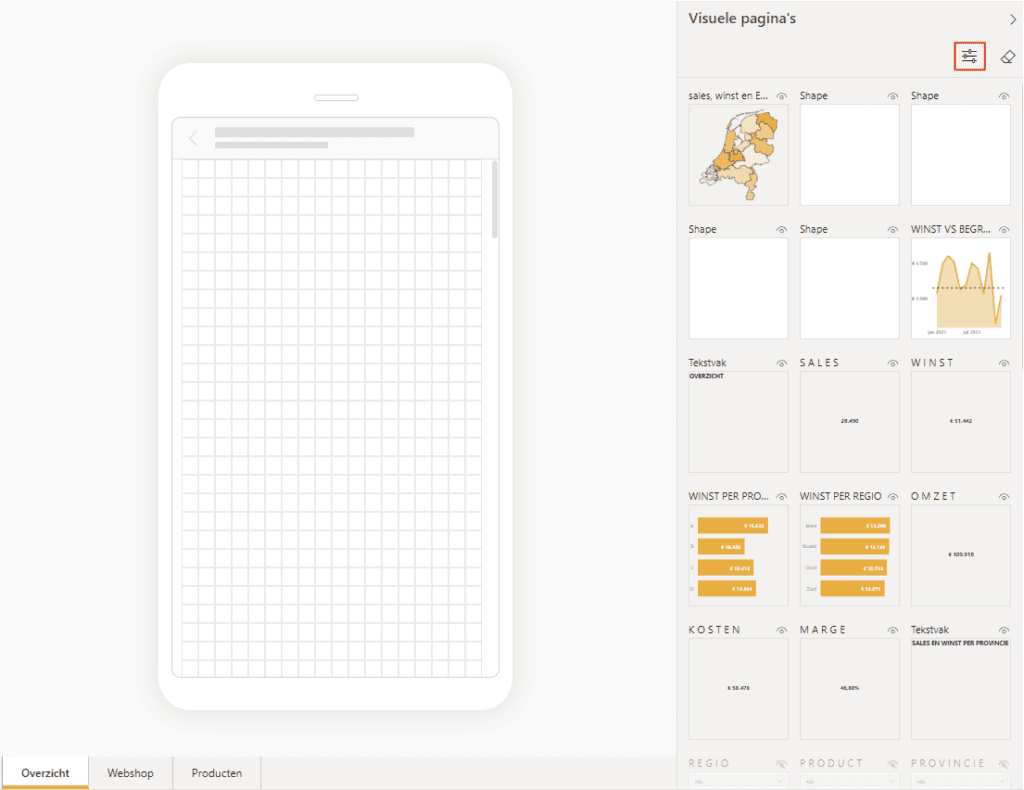
Bij het overschakelen naar de mobiele indeling in Power BI desktop krijg je het onderstaande scherm. Hierin is de vorm van een mobiel zichtbaar. Daarnaast houdt Power BI de pagina’s aan zoals die in de bureaublad versie staan. Aan de rechterkant van het scherm staan alle visuele elementen die op de desbetreffende pagina staan. Op die manier maakt Power BI het gemakkelijk om per pagina de mobiele versie te maken.
Let op: maak je gebruik van bladwijzers en zijn enkele visuele elementen standaard verborgen? Die zijn dan ook in de mobiele versie verborgen. Wil je alleen de zichtbare zien? Klik dan op het uitgelichte filter en kies ‘Zichtbaar’.
Stap 2: Mobiele versie indelen
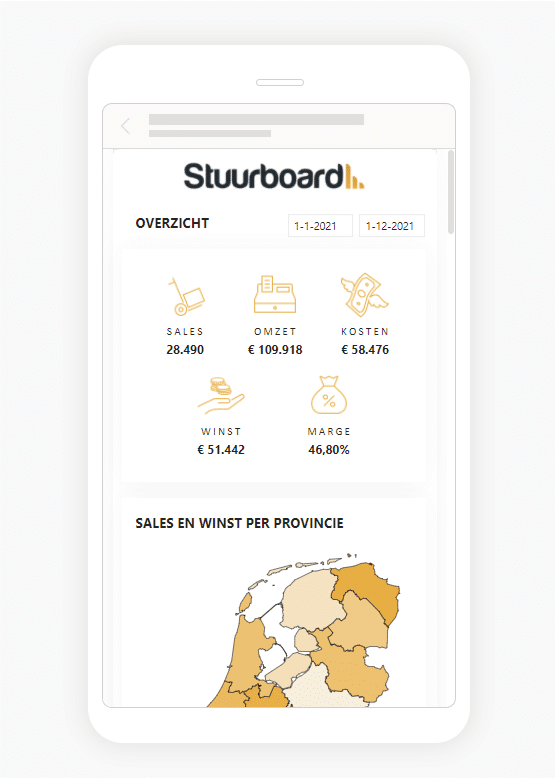
Het indelen van de mobiele versie is vrij eenvoudig, omdat je keus hebt uit de bestaande visuele elementen. Toch kan het mobiele formaat de indeling bemoeilijken, maar dat is afhankelijk van hoe je de bureaublad versie hebt ingedeeld. De eerste stap is het slepen van een visueel element naar de grid. Pas het formaat vervolgens aan, zodat deze geschikt is voor de mobiele versie. Let op: dit heeft geen invloed op het formaat in de bureaublad versie.
In dit voorbeeld hebben wij de pagina ‘Overzicht’ omgezet naar een mobiele versie.
Stap 3: Mobiele versie gebruiken
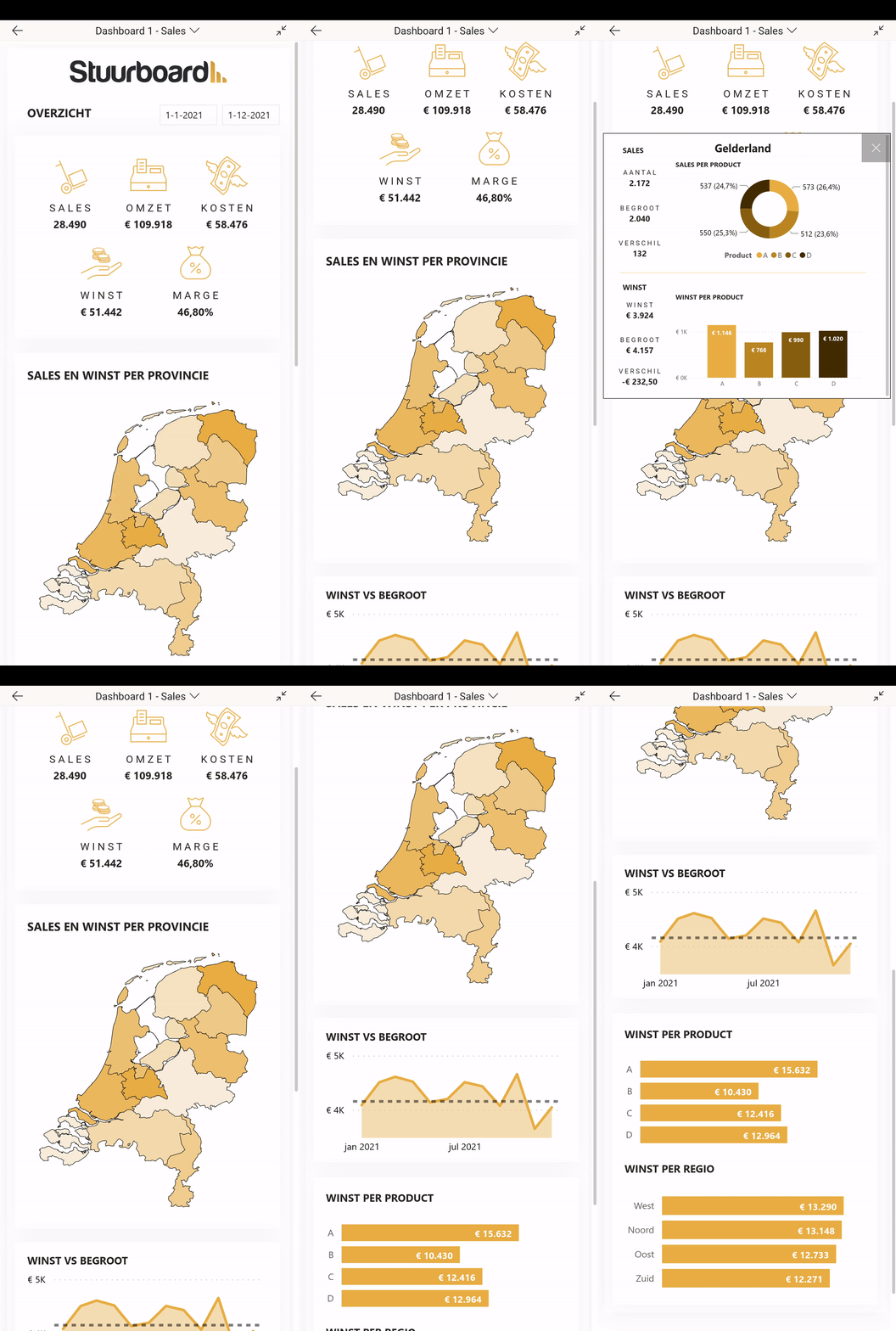
Voor het gebruik van de mobiele versie van jouw Power BI dashboard is het van belang dat je de Power BI app op je telefoon hebt geïnstalleerd. Dat kan in de App Store en in de Google Play Store. Wanneer je bent ingelogd werkt de navigatie in de app hetzelfde als op de computer. Elk gepubliceerd dashboard kan worden geopend in de Power BI app, maar de mobiele versie opent zich als een dashboard deze heeft. Het resultaat staat hieronder.
Tip: Het gebruik van tooltips werkt ook in de mobiele versie. Wil je weten hoe je die kan maken? Dat kan je hier lezen.
Hopelijk is het jou ook gelukt om een mobiele indeling van een dashboard in Power BI te maken. Ben je benieuwd naar andere artikelen binnen onze kennisbank? Lees bijvoorbeeld hier hoe je sparklines in een tabel kan toevoegen in Power BI. Heb je vragen? Neem dan gerust contact met ons op.
Onze tip: Ontwerp de mobiele indeling met maximaal vijf à zes visuals per pagina. Gebruikers op een telefoon hebben minder schermruimte en scrollen liever niet door tientallen elementen. Kies de meest relevante visuals voor de mobiele weergave en laat de details over aan de desktopversie.
Veelgestelde vragen
Hoe maak ik een mobiele indeling van een Power BI dashboard?
Open het rapport in Power BI Desktop en navigeer naar het tabblad 'Weergeven'. Klik op 'Mobiele indeling'. Je ziet nu een mobiel canvas waarop je visuals kunt slepen vanuit het rechtervenster met beschikbare visuele elementen. Pas de grootte van elke visual aan zodat deze geschikt is voor het mobiele formaat. De wijzigingen hebben geen invloed op de desktopversie. Sla het bestand op en publiceer het naar de werkruimte; de mobiele indeling is daarna zichtbaar in de Power BI-app.
Welke visuals zijn beschikbaar in de mobiele indeling van Power BI?
In de mobiele indeling zijn alle visuele elementen beschikbaar die op de geselecteerde rapportpagina aanwezig zijn. Je kiest zelf welke visuals je meeneemt in de mobiele versie en in welke volgorde je ze plaatst. Visuals die standaard verborgen zijn via bladwijzers, zijn ook in de mobiele indeling verborgen. Wil je alleen zichtbare visuals zien in het overzicht, klik dan op het filterknopje in het rechtervenster en kies 'Zichtbaar'.
Hoe bekijk ik de mobiele indeling van een Power BI dashboard op mijn telefoon?
Installeer de Power BI-app via de App Store (iOS) of Google Play Store (Android). Log in met hetzelfde account als dat je gebruikt in Power BI Desktop of de werkruimte. Navigeer naar het gepubliceerde rapport. Als het rapport een mobiele indeling heeft, wordt deze automatisch weergegeven op een telefoon. Op een tablet of bij horizontale weergave kan de desktopversie worden getoond, afhankelijk van de instellingen van het rapport.