
Sparklines in een tabel in Power BI
Sparklines zijn kleine diagrammen die je kunt toevoegen aan een tabel of matrix in Power BI. Ze maken het mogelijk om het verloop van een waarde visueel weer te geven per rij, naast de bestaande getallen. Je voegt een sparkline toe via het tabblad Invoegen en configureert de Y-as (de waarde) en de X-as (bijvoorbeeld een datum). Het grafiektype, de kleur en markeringen zijn verder aan te passen.
Microsoft Power BI blijft zich ontwikkelen en zo is het sinds december 2021 mogelijk om sparklines (lees: kleine diagrammen) toe te voegen aan een tabel of matrix. Dit maakt het mogelijk om een extra dimensie aan je tabel of matrix toe te voegen, doordat je het verloop visueel kan weergeven.
Stap 1: Sparklines toevoegen in Power BI
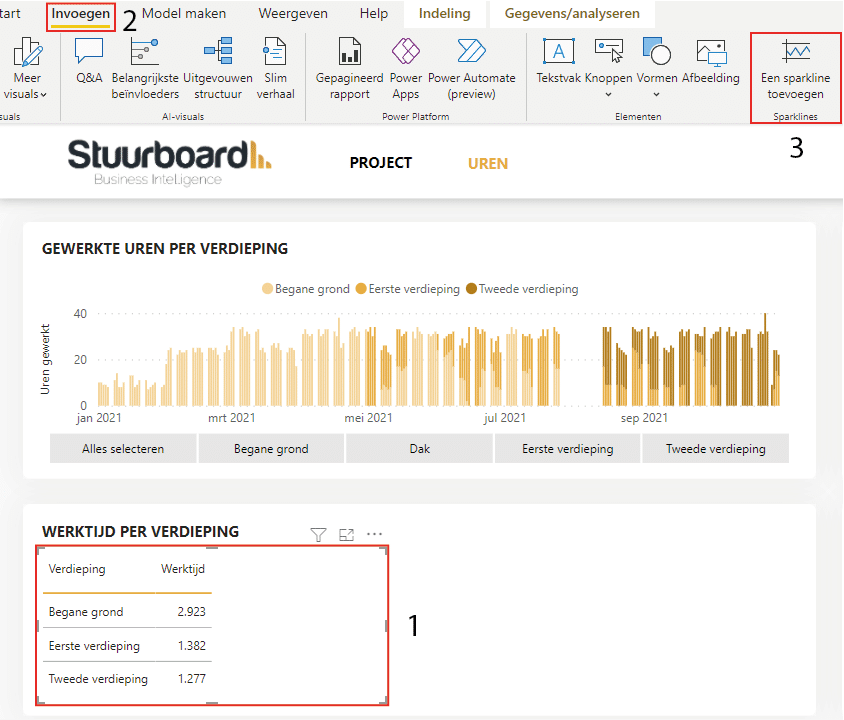
Om een sparkline toe te voegen dien (1) je eerst een tabel of matrix te selecteren. Navigeer (2) naar ‘Invoegen’ en (3) klik op ‘Een sparkline toevoegen’.
Vervolgens opent het onderstaande scherm, waar je bij de Y-as invult waarvan je het verloop wilt laten zien. In dit voorbeeld gebruiken we de som van ‘Werktijd’, echter kan je ook bijvoorbeeld voor het gemiddelde kiezen. De X-as kan een datum, klant, werknemer of iets anders zijn. Dat is naar wens in te vullen.
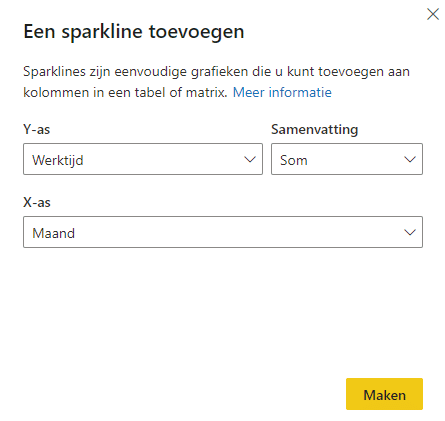
Klik op ‘Maken’, waarna een kolom met de sparklines aan de tabel of matrix wordt toegevoegd.
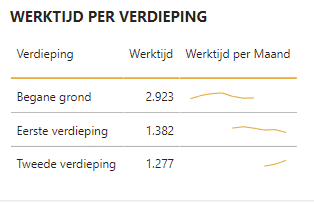
Op deze eenvoudige manier heb je sparklines toegevoegd, echter kunnen we de tabel nog verder uitbreiden. Dit laten we je zien in de volgende stap.
Stap 2: Sparklines visueel wijzigen
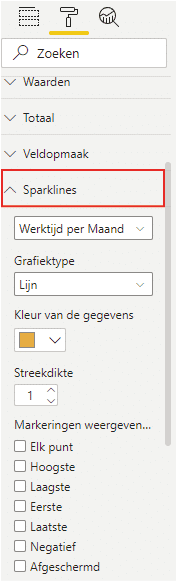
De sparklines zijn toegevoegd, maar visueel kunnen deze nog worden gewijzigd. Klik hiervoor op de tabel of matrix, navigeer naar ‘Visualisaties’ en klap ‘Sparklines’ uit. Deze optie zal na het uitvoeren van stap 1 in het menu verschijnen. Hier kan je de grafiektype, gegevenskleur, streepdikte en markeringen wijzigen. Het toevoegen van markeringen kan interessant zijn, omdat je daarmee bijvoorbeeld het hoogste punt kan markeren. Door de tooltip kan je vervolgens zien wat de waarde op dat moment was.
Wanneer je kiest voor de grafiektype ‘Kolom’ krijg je in dit voorbeeld het onderstaande resultaat.
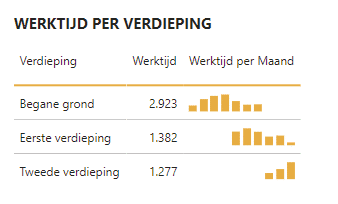
Kijk vooral zelf eens welke instellingen jou het gewenste resultaat geeft. Je kan de sparklines in een tabel of matrix in Power BI op allerlei manieren gebruiken! Kijk ook eens naar de andere artikelen in onze kennisbank. Ben je benieuwd hoe je pictogrammen in een tabel kan toevoegen? Lees dan hier stap voor stap hoe je dit kunt realiseren. Heb je vragen? Neem dan gerust contact met ons op.
Onze tip: Schakel markeringen in bij je sparklines en stel het hoogste punt in als markering. Zo zie je in één oogopslag bij welke rij de piekwaarde ligt, zonder de tabel te hoeven scannen. Combineer dit met een conditonele opmaak op de getalskolom voor een nog duidelijker overzicht.
Veelgestelde vragen
Hoe voeg ik een sparkline toe aan een tabel in Power BI?
Selecteer eerst de tabel of matrix waaraan je een sparkline wilt toevoegen. Ga vervolgens naar het tabblad Invoegen in de menubalk en klik op 'Een sparkline toevoegen'. In het configuratiescherm stel je de Y-as in op de meting waarvan je het verloop wilt tonen, zoals de som van werktijd. De X-as bepaal je op basis van een datum, medewerker of een andere dimensie. Klik op Maken en de sparklinekolom wordt automatisch aan de tabel toegevoegd.
Welke aanpassingen kan ik doen aan de visuele weergave van sparklines?
Nadat een sparkline is toegevoegd, kun je het grafiektype wijzigen van lijn naar kolom, de gegevenskleur aanpassen en de streepdikte instellen. Daarnaast kun je markeringen inschakelen om specifieke punten te benadrukken, zoals het hoogste of laagste punt. Via de tooltip is dan de exacte waarde op dat punt zichtbaar. Alle visuele instellingen zijn beschikbaar via het Visualisaties-paneel nadat je de tabel hebt geselecteerd en de categorie Sparklines uitklapt.
Wanneer zijn sparklines in Power BI nuttig ten opzichte van een apart grafiek?
Sparklines zijn nuttig wanneer je per rij in een tabel het verloop van een waarde wilt tonen zonder een apart grafiek te maken. Ze zijn compact en contextgebonden: de trend is direct zichtbaar naast de bijbehorende rij, wat de leesbaarheid verhoogt. Een apart lijn- of kolomdiagram is beter geschikt wanneer je meerdere reeksen wilt vergelijken of wanneer de tijdas uitgebreider uitgelegd moet worden. Sparklines zijn een aanvulling op bestaande tabellen, geen vervanging voor volwaardige visualisaties.