
Dynamische titels in Power BI
Dynamische titels in Power BI passen automatisch aan op basis van de gekozen filterwaarde. Je koppelt de titel van een visual aan een kolom uit een tabel of aan een DAX-meetwaarde. Zo verandert de titel automatisch mee wanneer een gebruiker filtert op periode, afdeling of andere waarde. Dit maakt dashboards persoonlijker en duidelijker zonder dat je voor elke combinatie een aparte pagina hoeft te maken.
Het is in Microsoft Power BI op meerdere manieren mogelijk om een titel aan een visual toe te voegen. Zo is het ook mogelijk om dynamische titels toe te voegen, waarbij de gekozen filterwaarde bepaald wat er komt te staan. Wil je weten hoe je dynamische titels in Power BI kan maken?
Stap 1: Waar gaat de titel voor dienen?
Voordat een dynamische titel gemaakt kan worden is het van belang dat wordt bepaald waar de titel voor gaat dienen. De input voor de dynamische titel komt namelijk vanuit filter(s). Zo is het mogelijk om in een grafiek de tevredenheid van werknemers te tonen, waarbij aan de titel kan worden toegevoegd voor welke periode dat geldt. Denk ook aan de mogelijkheid om te filteren op een afdeling, waarbij de titel automatisch gewijzigd kan worden naar ‘Tevredenheid medewerkers Financiën’ of ‘Tevredenheid medewerkers Marketing’.
In dit artikel behandelen we twee verschillende manieren voor het maken van een dynamische titel. De eerste manier maakt gebruik van bestaande titels uit een tabel en de tweede manier maakt gebruik van een DAX-expressie.
Stap 2: Dynamische titel maken met een tabel in Power BI
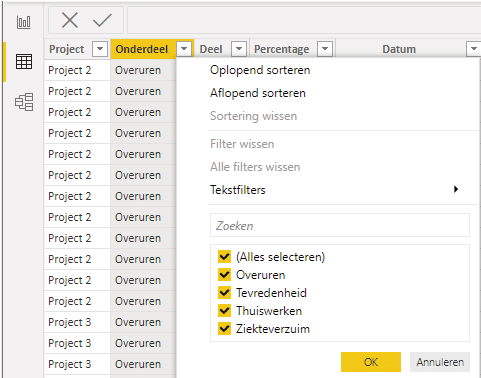
Als je ervoor kiest om gebruik te maken van bestaande titels uit een tabel te gebruiken is het van belang dat, wanneer je bijvoorbeeld gebruik maakt van een datum per meting, in elke rij de titel staat. De informatie dient dus in de tabel te staan zoals hieronder is weergegeven.
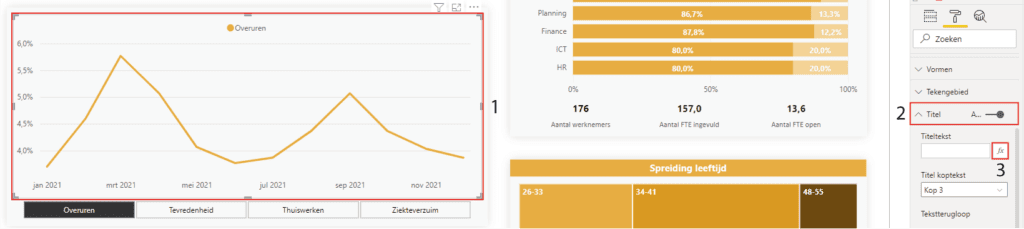
Met de bovenstaande informatie ga je dus aan de slag. Klik (1) hiervoor op de visual waar jij de dynamische titel aan wilt toevoegen. Activeer (2) vervolgens via ‘Visualisaties’ de ‘Titel’ en klik (3) op de formule.
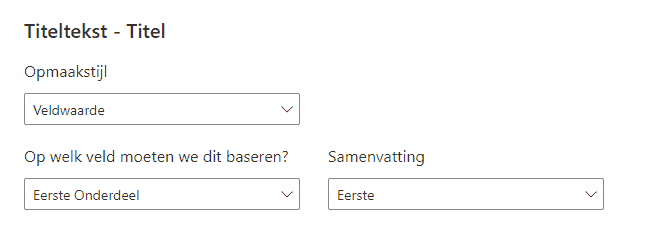
Selecteer vervolgens bij ‘Op welk veld moeten we dit baseren?’ de juiste kolom en druk op ‘Ok’.
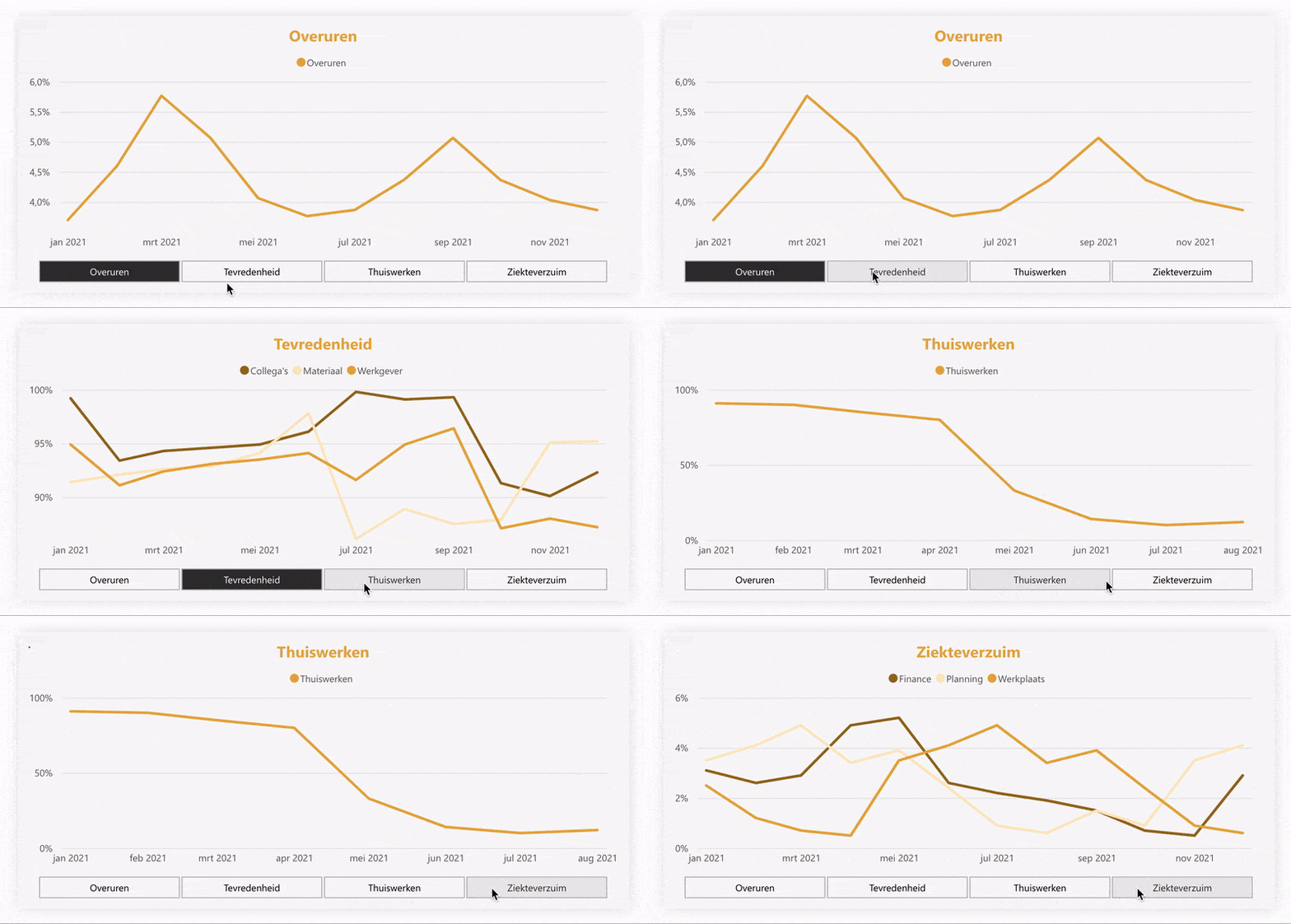
Zodra dit succesvol is gelukt kan je de titel automatisch laten veranderen door een filterwaarde te selecteren, zoals hieronder wordt weergegeven.
Stap 3: Dynamische titel maken met DAX-expressie in Power BI
Als je ervoor kiest om gebruik te maken van een DAX-expressie (formule) dan dien je deze eerst aan te maken. Klik hiervoor op een tabel, ga vervolgens bovenin naar ‘Tabelhulpmiddelen’ en klik op ‘Nieuwe meting’.
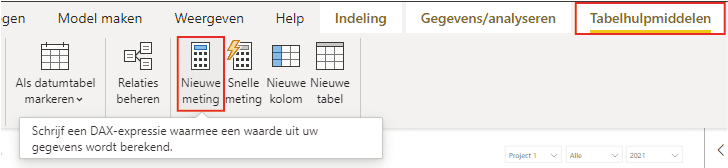
Wanneer je bijvoorbeeld de titel van ‘Overuren’ naar ‘Verloop overuren’ wilt veranderen, dan dien je onderstaande DAX-expressie te gebruiken.

Als je bijvoorbeeld de datum of het projectnummer daaraan wilt toevoegen, gebruik dan onderstaande DAX-expressie. Tip: gebruik de ” ” om een spatie toe te voegen tussen de twee uitkomsten.

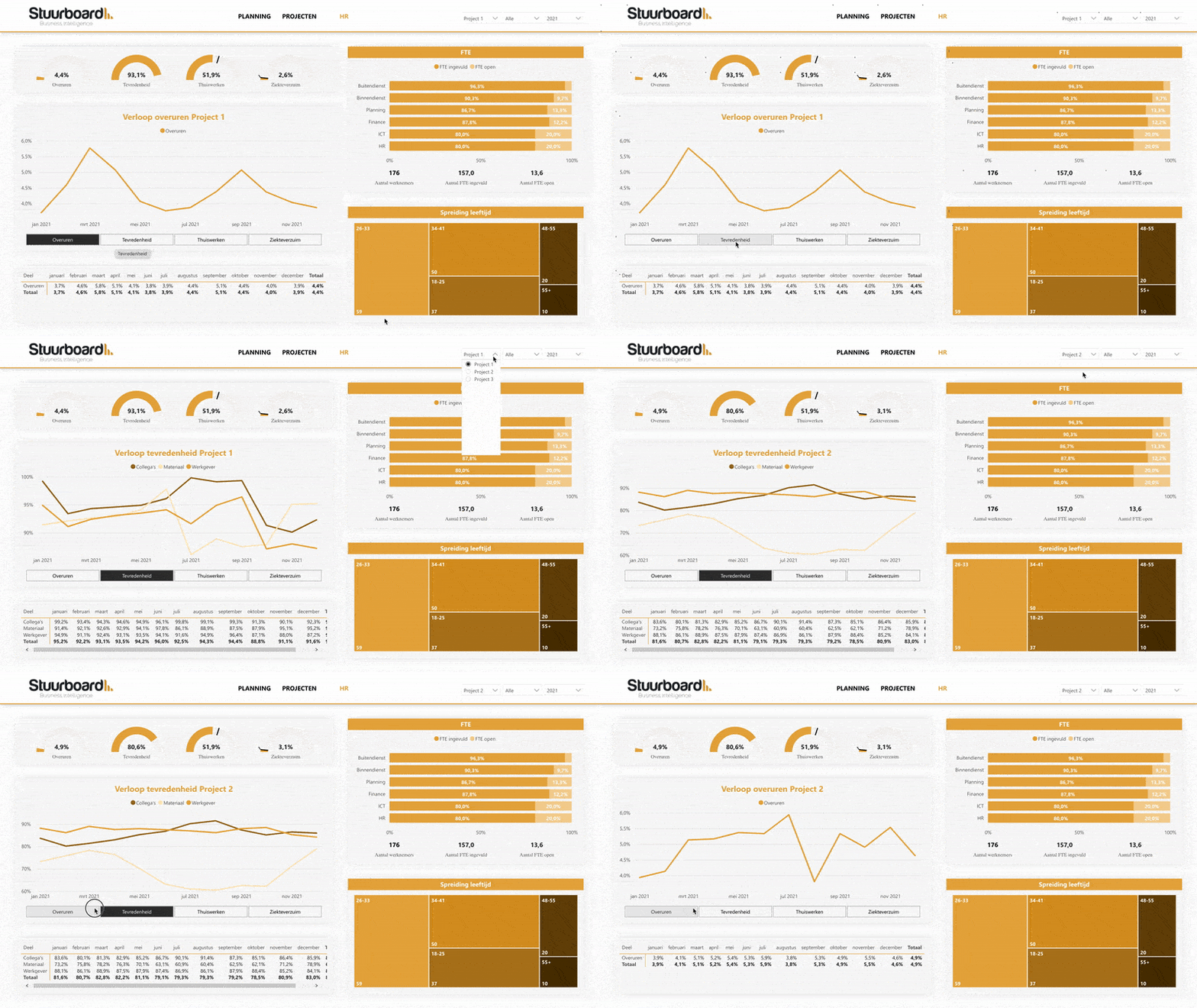
Zodra dit is gelukt heb je het onderstaande resultaat.
Hopelijk is het jou ook gelukt om dynamische titels in Power BI te maken. Ben je benieuwd naar andere artikelen binnen onze kennisbank? Lees bijvoorbeeld hier hoe je een mobiele indeling van een Power BI dashboard kan maken. Heb je vragen? Neem dan gerust contact met ons op.
Onze tip: gebruik de ” ” om een spatie toe te voegen tussen de twee uitkomsten.
Veelgestelde vragen
Hoe bepaal ik waarvoor ik een dynamische titel wil gebruiken?
De input voor een dynamische titel komt vanuit filters. Denk na welke filterwaarde zinvol is om in de titel te tonen. Een veelgebruikt voorbeeld is de geselecteerde periode toevoegen aan een grafiek, zodat de titel automatisch verandert van 'Omzet' naar 'Omzet 2024'. Ook het filteren op afdeling is een goede toepassing: de titel verandert dan automatisch naar 'Tevredenheid medewerkers Financiën' of 'Tevredenheid medewerkers Marketing' op basis van de slicer-selectie.
Hoe maak ik een dynamische titel via een tabel in Power BI?
Zorg dat de titelwaarden in een kolom in je tabel aanwezig zijn, één waarde per rij. Selecteer de visual waaraan je de titel wilt koppelen. Activeer de titel via het opmaakpaneel en klik op het formule-icoon naast de titeltekst. Selecteer bij 'Op welk veld moeten we dit baseren?' de juiste kolom en klik op 'OK'. De titel verandert nu automatisch mee wanneer een filterwaarde wordt geselecteerd.
Hoe maak ik een dynamische titel via een DAX-expressie in Power BI?
Klik op een tabel in het datamodel en kies via 'Tabelhulpmiddelen' voor 'Nieuwe meting'. Schrijf een DAX-formule die de gewenste tekst teruggeeft op basis van een filterwaarde, zoals SELECTEDVALUE(Tabel[Kolom], 'Standaardtitel'). Gebruik de tekencombinatie ' & ' om meerdere waarden samen te voegen, zoals een vast label gevolgd door de geselecteerde periode. Koppel daarna deze meetwaarde aan de titel van de visual via het formule-icoon in het opmaakpaneel.