
Datumtabel in Power BI toevoegen
Een datumtabel in Power BI voeg je toe via het tabblad 'Gegevens' met de DAX-formule CALENDAR(DATE(jaar,maand,dag), DATE(jaar,maand,dag)). Deze tabel genereert alle datums in een opgegeven bereik en gebruik je als centrale bron voor datumfilters. Door relaties te leggen tussen de datumtabel en de datumkolommen in je feitentabellen, filter je met één slicer data uit meerdere bronnen tegelijk op datum.
Om in een Power BI-dashboard informatie van verschillende bronnen te filteren op datum is het handig om een datumtabel te gebruiken. Hiermee kan je relaties leggen naar de datumkolommen in de verschillende tabellen.
Om in een Power BI-dashboard informatie van verschillende bronnen te filteren op datum is het handig om een datumtabel te gebruiken. Hiermee kan je relaties leggen naar de datumkolommen in de verschillende tabellen. Zo is het uiteindelijk mogelijk om vanuit één datumkolom alle gewenste informatie te filteren.
In dit artikel van onze kennisbank zullen wij je stap voor stap uitleggen hoe je dit kunt realiseren.
Stap 1: Een nieuwe tabel aanmaken in Power BI
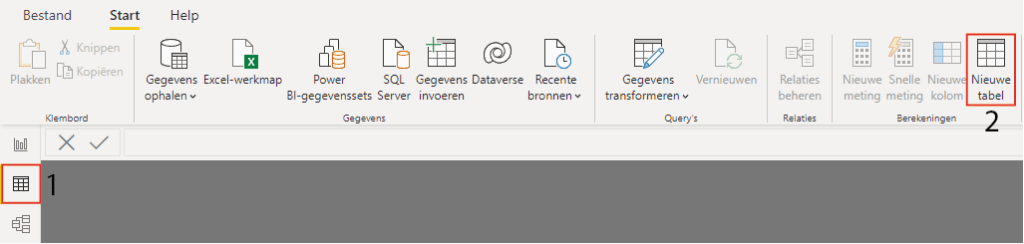
Allereerst dient een nieuwe tabel aangemaakt te worden. Dit kan je doen door (1) in het navigatiemenu aan de linkerkant naar ‘Gegevens’ te gaan en vervolgens (2) bovenin op ‘Nieuwe tabel’ te klikken.
Stap 2: Een DAX-expressie schrijven
Om gegevens in de nieuwe tabel te krijgen dient een DAX-expressie geschreven te worden. Met andere woorden; er moet een formule worden gemaakt. De formule om een datumkolom te generen is:
Datum = CALENDAR(DATE(Jaar,Maand,Dag),DATE(Jaar,Maand,Dag))
De titel van de tabel is in dit geval ‘Datum’, maar dit kun je zelf een eigen naam geven. Het enige wat je nog hoeft te doen is ‘Jaar, Maand, Dag’ te vervangen door de waarden die jij wilt. De eerste ‘DATE’ is de begindatum en de tweede ‘DATE’ de einddatum. In de afbeelding hieronder is bij (1) de formule weergegeven en zoals te zien is genereert Power BI de kolom met alle data in het bereik dat je hebt opgegeven.
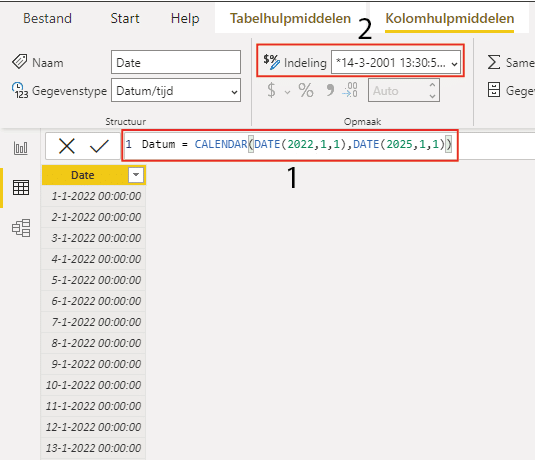
Power BI gebruikt een standaard indeling voor de kolom die je zojuist hebt gemaakt, maar (2) deze kan je wijzigen door uit de lijst een andere indeling te kiezen. Gebruik deze tabel vervolgens om relaties met andere datumkolommen te leggen en als input voor een filter, zodat je de data kan filteren zoals jij dat wenst!
Op deze manier kan je een datumtabel in Power BI toevoegen. Kijk ook eens naar de andere artikelen in onze kennisbank. Wil je bijvoorbeeld het tijdstip van de laatste vernieuwing in je dashboard weergeven? Lees dan hier hoe je dit stap voor stap kunt realiseren. Heb je vragen? Neem dan gerust contact met ons op.
Onze tip: Maak de begin- en einddatum van je datumtabel dynamisch door in plaats van vaste datums de functies MIN() en MAX() te gebruiken op de datumkolom in je feitentabel. Zo groeit de datumtabel automatisch mee met je data en hoef je de formule nooit handmatig bij te werken.
Veelgestelde vragen
Hoe voeg ik een datumtabel toe in Power BI?
Ga in Power BI Desktop naar het navigatiemenu aan de linkerkant en klik op 'Gegevens'. Klik bovenin op 'Nieuwe tabel'. Voer de volgende DAX-formule in: Datum = CALENDAR(DATE(2020,1,1), DATE(2025,12,31)). Vervang de begin- en einddatum door de periode die je wilt analyseren. Power BI genereert nu automatisch een kolom met alle datums in dat bereik. Daarna kun je relaties leggen tussen deze datumtabel en de datumkolommen in je andere tabellen.
Waarom heb ik een datumtabel nodig in Power BI?
Een datumtabel is nodig om vanuit één centraal punt te kunnen filteren op datum over meerdere tabellen tegelijk. Zonder datumtabel moet je voor elke tabel aparte datumfilters instellen, wat foutgevoelig is en resulteert in inconsistente analyses. Met een datumtabel leg je relaties naar alle datumkolommen in je model en gebruik je één slicer om alle visuals tegelijk te filteren op jaar, kwartaal, maand of dag.
Hoe stel ik de datumnotatie in van de datumtabel?
Power BI gebruikt een standaardnotatie voor de datumkolom die de CALENDAR-formule genereert. Je kunt de notatie aanpassen door in het gegevensweergave-scherm de kolom te selecteren en bovenin via het tabblad 'Kolomhulpmiddelen' een andere indeling te kiezen, zoals DD-MM-YYYY of YYYY-MM-DD. Kies een indeling die aansluit bij de rest van je rapport voor een consistente weergave in filters en slicers.