
Excel-bestand als bron in Power BI
Een Excel-bestand koppel je aan Power BI via 'Gegevens ophalen > Excel werkmap' in Power BI Desktop. Selecteer het bestand op je computer, kies de gewenste tabellen of tabbladen en klik op 'Laden'. Let op: een lokale koppeling werkt alleen op jouw computer. Voor automatische vernieuwing en samenwerking sla je het Excel-bestand op in OneDrive of SharePoint en koppel je het via een webverbinding.
Microsoft Excel is een veelgebruikt systeem voor het bijhouden van allerlei data. Dit Excel-bestand wil je importeren als bron in Power BI om nieuwe inzichten uit te generen. In dit artikel leggen we je uit hoe je simpel een Excel-bestand kunt koppelen aan Power BI.
1. Excel-bestand koppelen met Power BI
Als je voor je eigen gebruik een Excel-bestand wilt toevoegen in Power BI, dan kan dat erg gemakkelijk. Open de Power BI-desktop. Als je een nieuw en leeg bestand opent, zal Power BI je vragen gegevens toe te voegen. Je kunt dan gewoon op ‘Gegevens uit Excel importeren’ klikken.
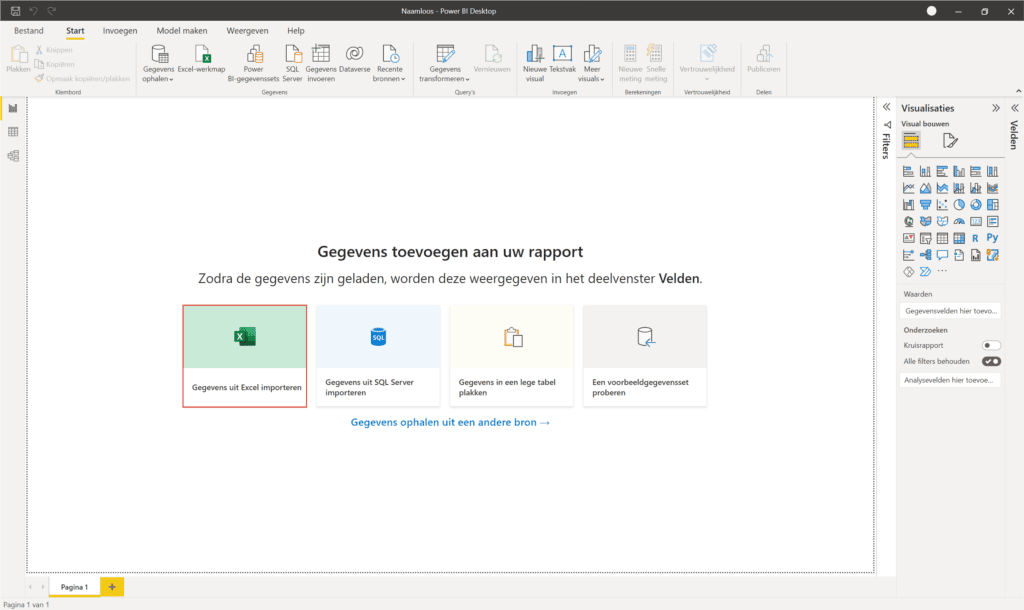
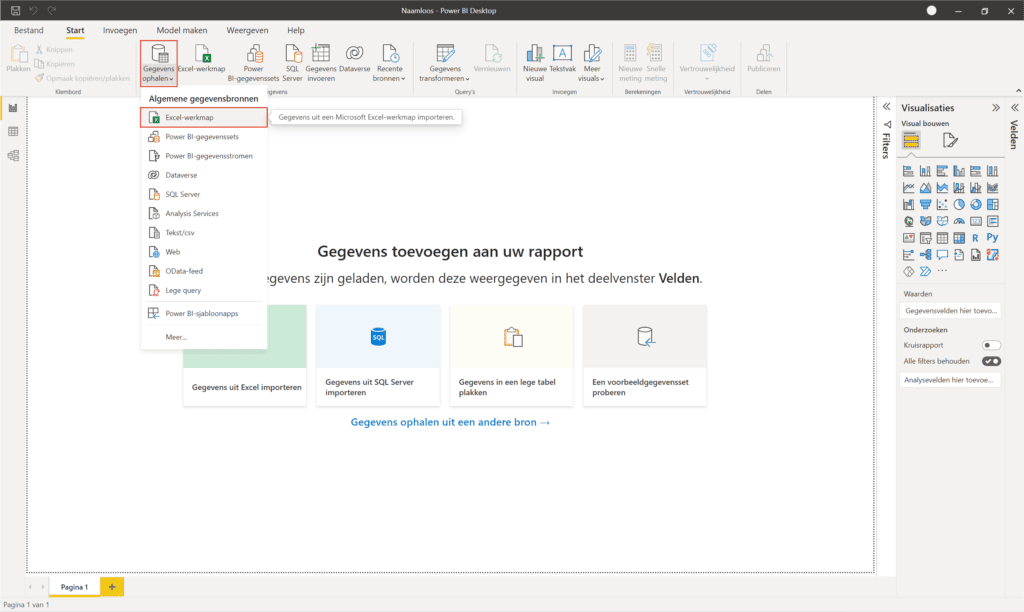
Als je dit scherm niet krijgt of al aan het werk bent in een bestaand Power BI-bestand, ga dan links bovenin naar ‘Gegevens ophalen’ > ‘Excel werkmap’.
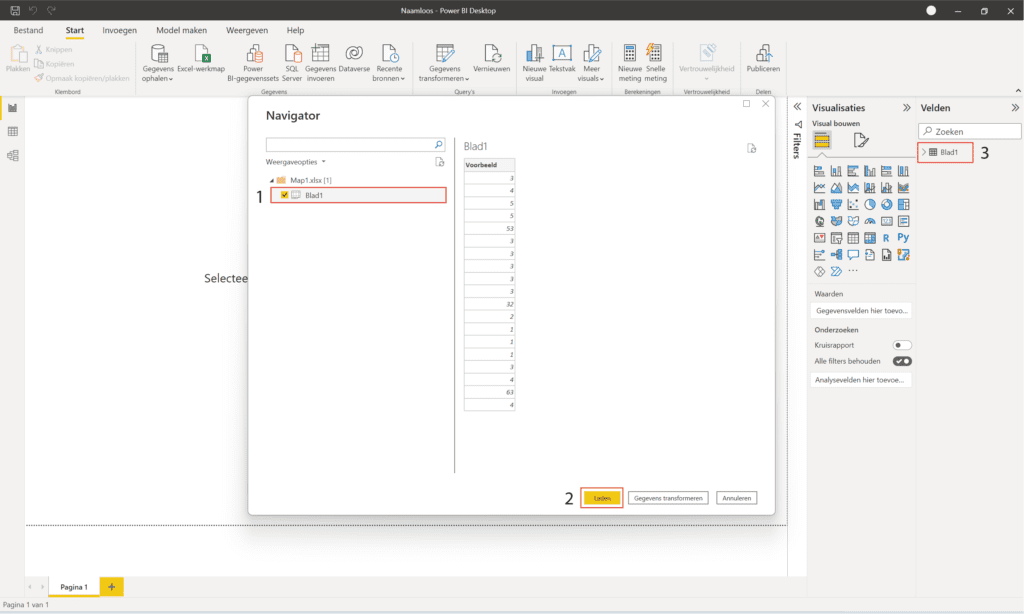
Er zal nu een pop-up verschijnen. Zoek hier in jouw computer het Excel-bestand op dat je wilt gebruiken, en klik op ‘Openen’. Zodra Power BI klaar is met laden kun je met jouw data aan de slag. Deze data zal je aan de rechter kant van het scherm in de sectie ‘velden’ terugvinden.
Een Excel-bestand als bron in Power BI volgens deze manier importeren betekent dus dat een koppeling tussen een map op jouw computer en Power BI wordt gelegd. Dit heeft als gevolg dat de data alleen in Power BI-desktop op jouw computer vernieuwd kan worden. Daarom laten we je ook zien hoe je een Excel-bestand kunt importeren via OneDrive, zodat ook jouw collega’s van de rapportages kunnen genieten.
Onze tip: Zet bronbestanden altijd op SharePoint of OneDrive in plaats van een lokale schijf. Zo werkt de automatische vernieuwing van Power BI ook buiten kantoor.
Veelgestelde vragen
Hoe importeer ik een Excel-bestand als bron in Power BI?
Open Power BI Desktop. Als je een nieuw bestand opent, klik dan op 'Gegevens uit Excel importeren' in het startscherm. Werk je in een bestaand bestand, ga dan naar 'Gegevens ophalen' linksboven en kies 'Excel werkmap'. Blader naar het Excel-bestand op je computer en klik op 'Openen'. Selecteer de tabellen of tabbladen die je wilt importeren en klik op 'Laden'. De data verschijnt in het veldenpaneel aan de rechterkant.
Wat is het nadeel van een lokale Excel-koppeling in Power BI?
Bij een directe koppeling met een Excel-bestand op je computer legt Power BI een link naar het lokale bestandspad. Dit betekent dat de data alleen vernieuwd kan worden op jouw computer. Als een collega het rapport probeert te vernieuwen, krijgt die een foutmelding omdat het bestandspad op diens computer niet bestaat. Voor samenwerking en automatische vernieuwing is het beter om het Excel-bestand op OneDrive of SharePoint te zetten en via een webverbinding te koppelen.
Waar vind ik de geïmporteerde Excel-data na het laden in Power BI?
Na het laden verschijnt de geïmporteerde data in het veldenpaneel aan de rechterkant van Power BI Desktop. Je ziet de tabelnaam met daaronder de beschikbare kolommen. Via het tabblad Gegevens in het navigatiemenu aan de linkerkant kun je de inhoud van de tabel bekijken. Via Gegevens transformeren open je de Power Query-editor om de data verder te bewerken voordat je visuals aanmaakt.