
Excel-bestand in Dropbox koppelen met Power BI
Een Excel-bestand in Dropbox koppel je aan Power BI via een webverbinding. Genereer een deellink in Dropbox, kopieer de URL en wijzig aan het einde '?dl=0' in '?dl=1'. Voer deze URL in via 'Gegevens ophalen > Web' in Power BI. Power BI haalt het bestand nu rechtstreeks op uit Dropbox, zodat het rapport automatisch up-to-date blijft bij elke gegevensvernieuwing.
Er zijn verschillende oplossingen om bestanden in de Cloud op te slaan, zoals Microsoft Onedrive of Dropbox.
Stap 1: Excel-bestand in Dropbox delen
Om de koppeling te kunnen leggen is het van belang dat een URL wordt gegenereerd, die vervolgens in Power BI kan worden ingevoerd. Navigeer hiervoor in Dropbox naar de map met het bestand die jij wilt koppelen. Klik op de knop ‘Delen’, welke hieronder met rood is gemarkeerd.

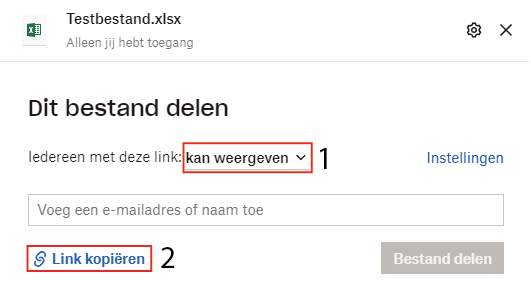
Zodra je op de knop ‘Delen’ hebt geklikt verschijnt een scherm, zoals hieronder is weergegeven. Hier kan bij (1) worden gekozen of met de link alleen kan worden weergegeven of ook worden bewerkt. Wanneer je dit hebt gekozen dien je (2) op de knop ‘Link kopiëren’ te drukken.
De URL die je zojuist hebt gekopieerd zal deels overeenkomen met deze URL:
https://www.dropbox.com/s/************/Testbestand.xlsx?dl=0
Stap 2: URL verwerken in Power BI
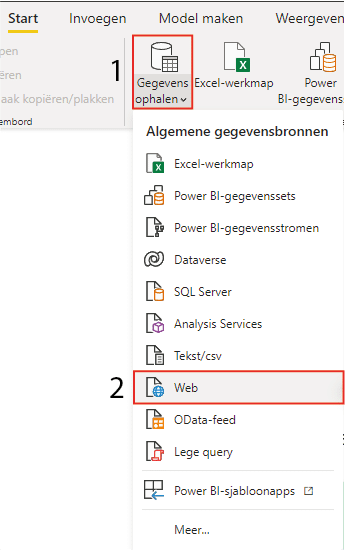
Nu de URL van het Excel-bestand in Dropbox bekend is kan deze worden verwerkt in Power BI. Selecteer hiervoor (1) ‘Gegevens ophalen’ en vervolgens (2) ‘Web’.
Plak vervolgens de URL die je in stap 1 hebt gegenereerd en wijzig aan het einde van de URL het volgende:
https://www.dropbox.com/s/************/Testbestand.xlsx?*dl=**0***
https://www.dropbox.com/s/************/Testbestand.xlsx?*dl=****1***
Druk hierna op ‘Ok’. Vervolgens kan Power BI één van twee verschillende resultaten geven. De eerste geeft het scherm weer waar je de gewenste tabellen/tabbladen kan kiezen van het Excel-bestand. Druk vervolgens op ‘Laden’ en de koppeling tussen het Excel-bestand in Dropbox en Power BI is gelegd. Wanneer je de gegevens in Power BI vernieuwd, zal het de laatste gegevens uit het Excel-bestand ophalen. De tweede optie navigeert naar de Power Query-editor, ga hiervoor naar de volgende stap.
Stap 3: Van tekstbestand naar Excel-bestand in de Power Query-editor
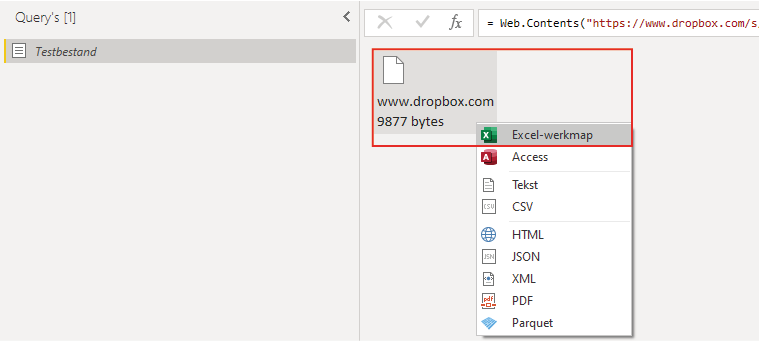
Als sprake is van de tweede optie uit de vorige stap, dan moeten nog een aantal acties worden uitgevoerd om de gewenste tabellen in Power BI te realiseren. Klik als eerst met de rechter muisknop op het bestand en selecteer ‘Excel-werkmap’.
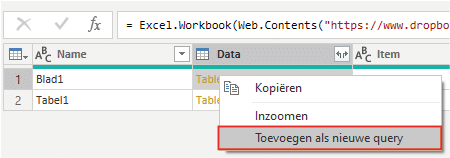
Het converteren naar ‘Excel-werkmap’ geeft een tabel waarin de tabbladen en tabellen in staan. Om een aparte query (lees: tabel) van een tabblad te maken klik je in de kolom ‘Data’ met de rechter muisknop op ‘Table’ en vervolgens op ‘Toevoegen als nieuwe query’. Hierdoor genereer je een nieuwe query, waarbij je alle gewenste wijzigingen kan doorvoeren.
Op deze manier kan je een Excel-bestand in Dropbox koppelen met Microsoft Power BI. Kijk ook eens naar de andere artikelen in onze kennisbank. Heb je een Excel-bestand in Microsoft OneDrive die je wilt koppelen met Power BI? Lees dan hier hoe je dit stap voor stap kunt realiseren. Heb je vragen? Neem dan gerust contact met ons op.
Onze tip: Zet bronbestanden altijd op SharePoint of OneDrive in plaats van een lokale schijf. Zo werkt de automatische vernieuwing van Power BI ook buiten kantoor.
Veelgestelde vragen
Hoe genereer ik een deellink voor een Excel-bestand in Dropbox?
Navigeer in Dropbox naar het Excel-bestand dat je wilt koppelen. Klik op de knop 'Delen' naast het bestand. Stel in of de link alleen weergave- of ook bewerkingstoegang geeft en klik op 'Link kopiëren'. De gegenereerde URL eindigt op '?dl=0'. Verander dit in '?dl=1' voordat je de URL in Power BI invoert. De parameter dl=1 zorgt ervoor dat Dropbox het bestand direct als download aanbiedt, wat nodig is voor de koppeling met Power BI.
Hoe voer ik de Dropbox-URL in als databron in Power BI?
Open Power BI Desktop en klik op 'Gegevens ophalen'. Kies voor 'Web' en plak de Dropbox-URL met de aangepaste parameter '?dl=1'. Klik op 'OK'. Power BI kan nu twee resultaten geven: direct een scherm met beschikbare tabellen, of de Power Query-editor openen met het bestand als tekstbestand. In het tweede geval klik je met de rechtermuisknop op het bestand en kies je 'Excel-werkmap' om de tabellen beschikbaar te maken.
Wat doe ik als Power BI de Dropbox-koppeling opent als tekstbestand?
Als Power BI na het invoeren van de Dropbox-URL de Power Query-editor opent en het bestand als tekstbestand toont, klik je met de rechtermuisknop op het bestand in de query en kies je 'Excel-werkmap'. Er verschijnt nu een tabel met de beschikbare tabbladen en tabellen. Klik in de kolom 'Data' met de rechtermuisknop op 'Table' naast het gewenste tabblad en kies 'Toevoegen als nieuwe query'. Daarna kun je de transformaties uitvoeren en het rapport opbouwen.