
Excel-bestand in OneDrive koppelen met Power BI
Een Excel-bestand in OneDrive koppel je aan Power BI door het bestand in de OneDrive-app te openen, via 'Bestand > Info > Pad kopiëren' de URL te kopiëren en het deel '?web=1' aan het einde te verwijderen. Voer daarna in Power BI de URL in via 'Gegevens ophalen > Web'. Zo kunnen ook collega's het rapport vernieuwen, omdat het bronbestand in de cloud staat en niet op een lokale schijf.
Het koppelen van een Excel-bestand in Power BI is binnen de Power BI Desktop omgeving redelijk straight-forward. Het probleem echter van zo'n directe verbinding met een Excel bestand, is dat Power BI een link zal leggen met het lokale bestand op jouw computer.
1. Koppel URL verkrijgen in Excel via OneDrive
Voor deze stap is het uiteraard belangrijk dat je een Microsoft account met een OneDrive abonnement hebt. Zorg ervoor dat het betreffende Excel-bestand in deze OneDrive staat. De locatie binnen deze OneDrive kun je uiteraard zelf bepalen.
Navigeer naar de locatie in OneDrive waar het bestand zich bevind. Klik op de drie bolletjes > ‘Openen’ > ‘Openen in app’. Deze stap is erg belangrijk, als het bestand in de browser opent zal dit niet werken.
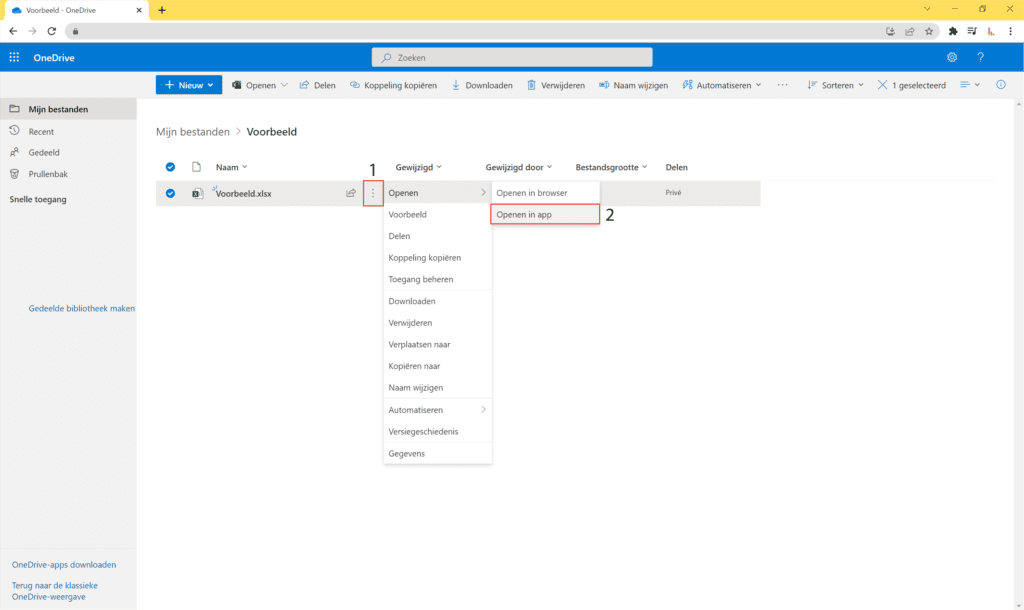
Waarschijnlijk zal de browser nu vragen om Excel te openen. Klik hier op openen. Excel zal het gekozen bestand openen. Eenmaal in Excel klik je linksboven op ‘Bestand’ > ‘Info’ > ‘Pad kopieren’
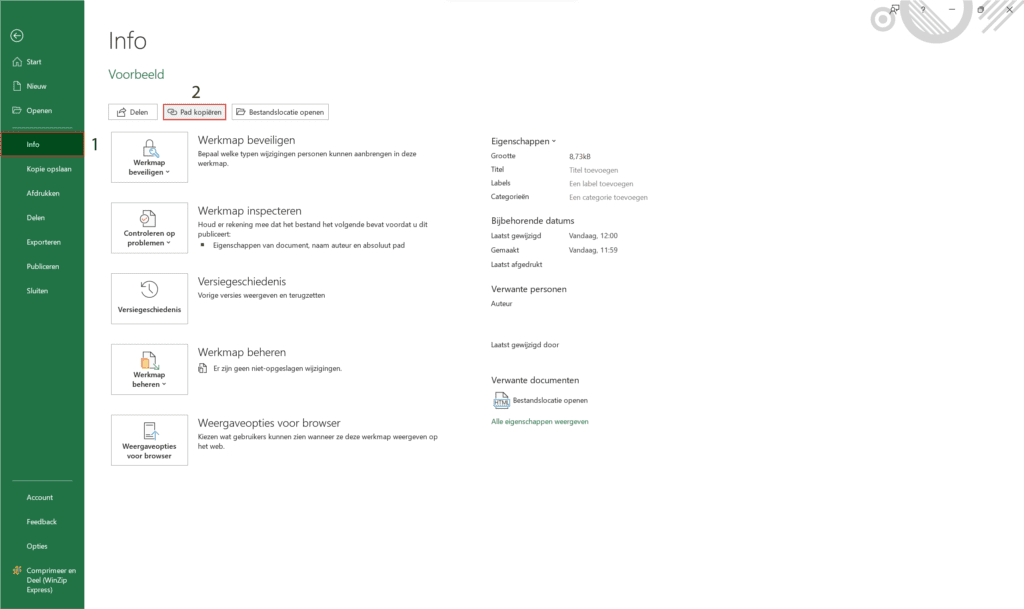
2. Excel URL koppelen in Power BI Desktop
Open vervolgens Power BI en klik op ‘Gegevens toevoegen’ > ‘Web’.
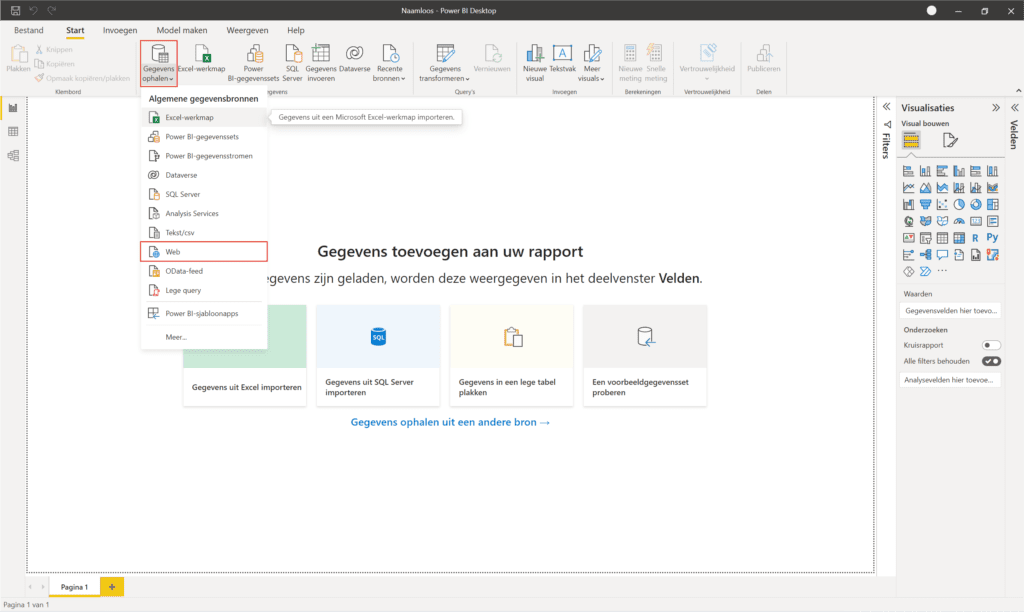
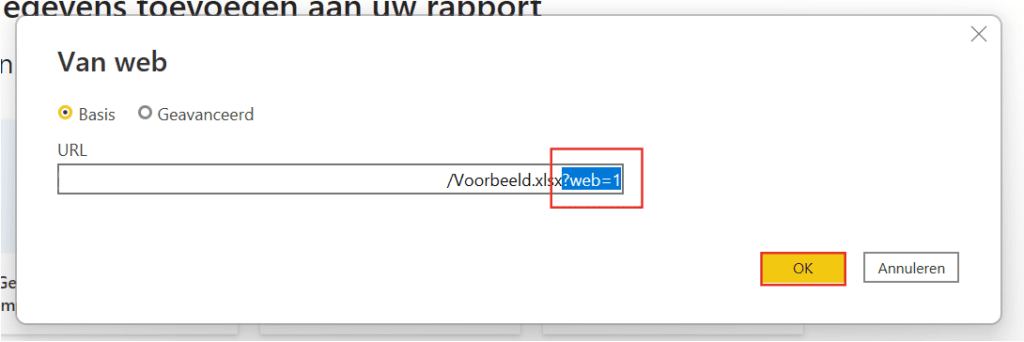
Er zal nu een pop-up openen waar je de voorheen gekopieerde URL kunt inplakken. Hierbij is het van belang dat er nog een kleine aanpassing aan de URL moet worden gedaan voordat we naar de volgende stap gaan.
Plak de URL, deze zal altijd eindigen op je bestandsnaam gevolgd door ‘?web=1’. Dit laatste deel moeten we van de URL afknippen om te zorgen dat de verbinding werkt. Klik vervolgens op ‘OK’.
Nu zal je een andere pop-up krijgen. Hierin is te zien dat er het bestand uit een ‘my-sharepoint.com’ map komt. Dit betekent dat de connectie is gelukt!
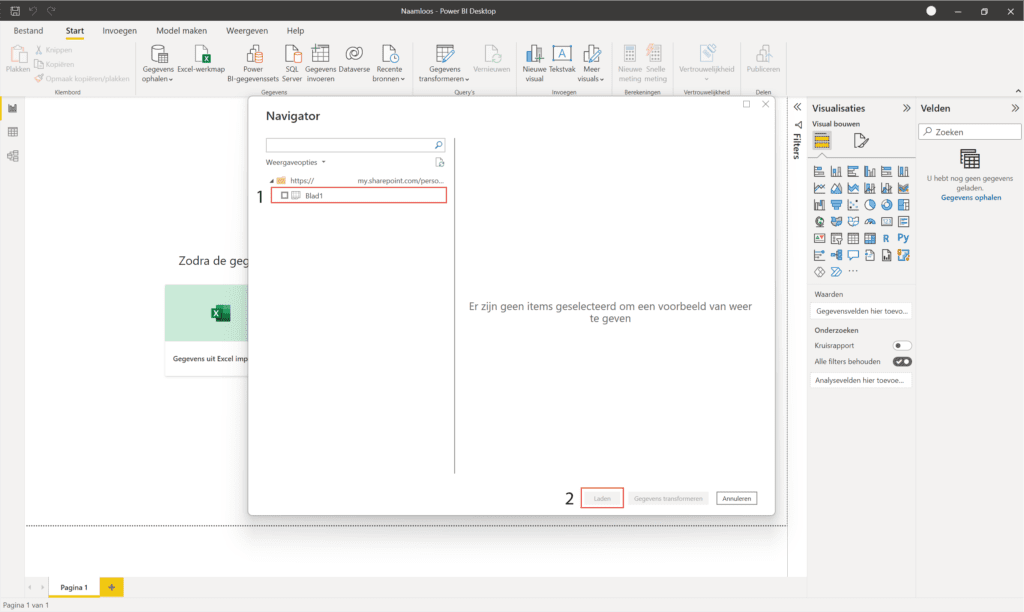
Op deze manier heb je een Excel-bestand in OneDrive kunnen koppelen met Power BI. Wanneer je het bestand deelt met anderen kunnen ook zij de data verversen. Heb je een bestand in Dropbox staan en wil je deze koppelen met Power BI? Lees dan hier hoe je dit stap voor stap kunt realiseren. Heb je vragen? Neem dan contact met ons op!
Onze tip: Zorg dat het Excel-bestand op OneDrive altijd als tabel is opgemaakt via ‘Invoegen > Tabel’, niet alleen als gewoon bereik. Power BI herkent tabelstructuren beter, wat de koppeling stabieler maakt en ervoor zorgt dat nieuwe rijen bij de volgende vernieuwing automatisch worden meegenomen.
Veelgestelde vragen
Hoe verkrijg ik de koppel-URL van een Excel-bestand in OneDrive?
Navigeer in OneDrive naar het Excel-bestand. Klik op de drie puntjes naast het bestand en kies 'Openen > Openen in app'. Het is belangrijk dat het bestand in de Excel-desktopapplicatie opent, niet in de browser. Eenmaal in Excel klik je linksboven op 'Bestand' en daarna op 'Info'. Klik op 'Pad kopiëren'. Je hebt nu de URL van het bestand in het klembord. Let op: de URL eindigt op '?web=1'; dit deel moet je verwijderen voordat je de URL in Power BI invoert.
Hoe koppel ik de OneDrive-URL aan Power BI Desktop?
Open Power BI Desktop en klik op 'Gegevens ophalen'. Kies voor 'Web' en plak de gekopieerde OneDrive-URL. Verwijder het deel '?web=1' aan het einde van de URL zodat alleen het bestandspad overblijft. Klik op 'OK'. Power BI maakt verbinding met het OneDrive-bestand. Je ziet een bevestigingsscherm waaruit blijkt dat de verbinding via een SharePoint-URL verloopt. Selecteer het gewenste tabblad of tabel en klik op 'Laden'.
Waarom moet ik het Excel-bestand op OneDrive zetten in plaats van lokaal opslaan?
Bij een lokale Excel-koppeling legt Power BI een link naar het bestandspad op jouw computer. Collega's die het rapport willen vernieuwen, krijgen een foutmelding omdat het pad op hun computer niet bestaat. Door het bestand op OneDrive te zetten, is de verbinding gebaseerd op een webadres dat voor iedereen toegankelijk is. Dit maakt het ook mogelijk om automatische vernieuwing in te stellen via de Power BI-service, zodat het dashboard altijd actuele data toont.