
Structuur aanbrengen in een Power BI dashboard
Je brengt structuur aan in een Power BI dashboard via het Selectie-paneel onder Weergave. Daar zie je alle visuele elementen op de pagina. Je kunt onderdelen hernoemen door er op te dubbelklikken, en gerelateerde onderdelen groeperen via rechtermuisklik en Groeperen. Dit maakt het dashboard overzichtelijk voor collega's en vereenvoudigt het werken met bladwijzers.
Het maken van een dashboard of rapportage in Power BI gaat vaak met vallen en opstaan. Het zal in de meeste gevallen nooit een recht pad naar het gewenste resultaat zijn, wat ervoor zorgt dat het soms nog al een rommeltje kan worden in Power BI.
1. Huidige structuur onthullen in Power BI
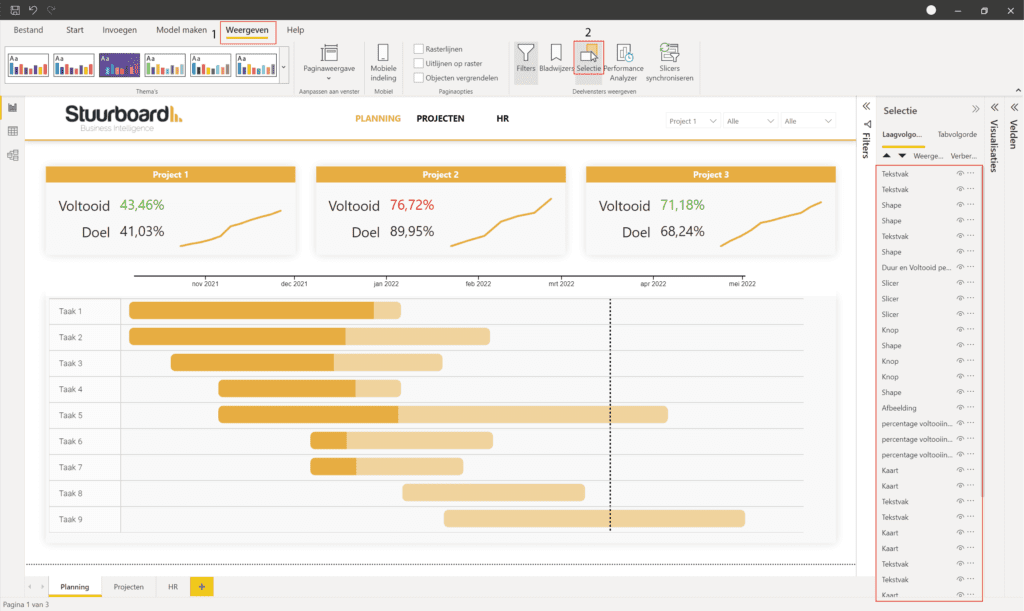
Voordat we structuur kunnen aanbrengen, is het natuurlijk belangrijk dat we de huidige structuur eerst kunnen zien. Daarvoor gaan we linksbovenin naar ‘Weergave’ > ‘Selectie’. Dit zal aan de rechter kan een paneel openen waarin we de structuur zien die Power BI automatisch genereert. Hier kun je elk onderdeel dat je in je dashboard of rapportage hebt toegevoegd terug vinden. Door op een onderdeel te klikken zul je zien dat dit onderdeel in het dashboard geselecteerd wordt.
2. Onderdelen hernoemen in Power BI
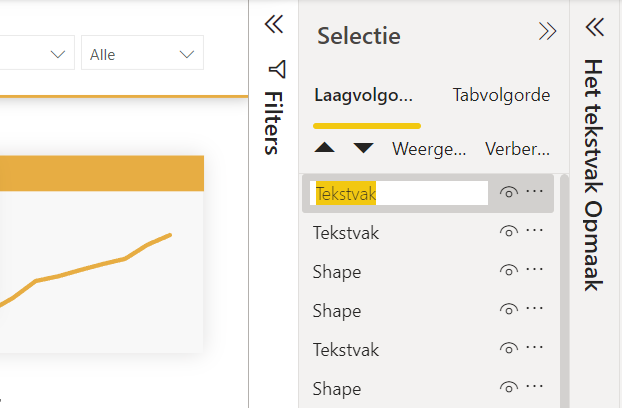
Door te dubbelklikken op een onderdeel kunnen we het onderdeel hernoemen. Nu zal je zien dat het onderdeel die je wilt hernoemen in je dashboard of rapportage geselecteerd wordt.
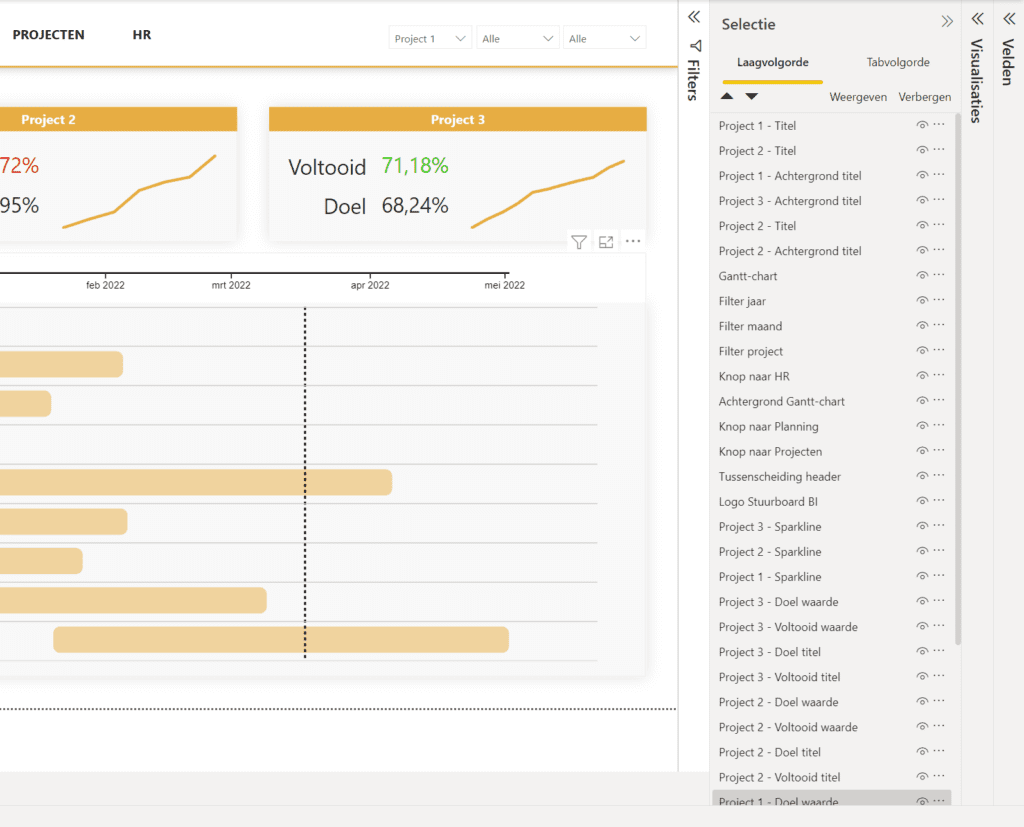
Geef elk onderdeel een makkelijke en herkenbare naam, zodat dit voor een ieder duidelijk is. Zoals hieronder te zien is, zal dit voor een externe medewerker al een stuk duidelijker zijn. We kunnen echter nog meer doen om dit te vereenvoudigen.
3. Onderdelen groeperen in Power BI
In ons voorbeeld hebben we nu alle losse onderdelen een nieuwe naam gegeven. Echter zijn er een hoop onderdelen die bij elkaar horen, maar die kunnen we groeperen.
Houdt de CTRL-knop ingedrukt en selecteer alle onderdelen die bij elkaar zouden kunnen horen. Staan ze op de juiste volgorde? Probeer dan ook eens het bovenste onderdeel aan te klikken met de CTRL-knop en de onderste met de CTRL+SHIFT-knoppen. Klik vervolgens met de rechter muisknop op één van de onderdelen en ga naar ‘Groeperen’ > ‘Groeperen’.
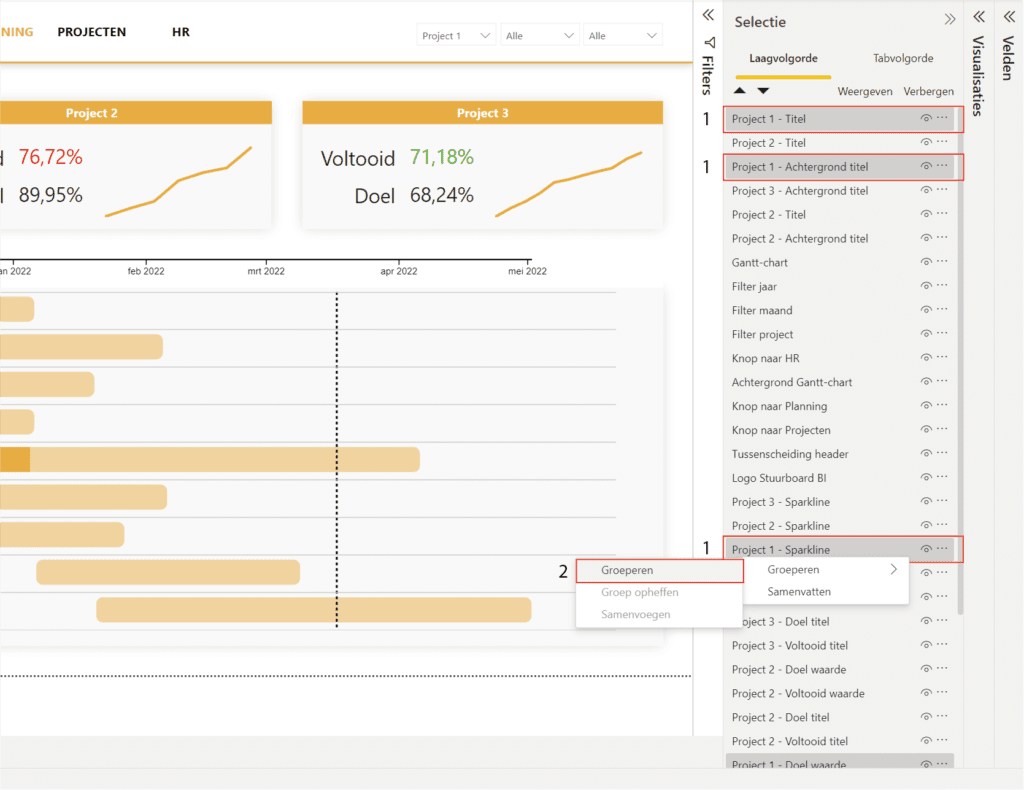
Je zult nu zien dat alle onderdelen in een submap terecht komen. Deze zal automatisch ‘Groep 1’ heten, maar deze kunnen we natuurlijk een naam geven die we zelf willen door er op te dubbelklikken.
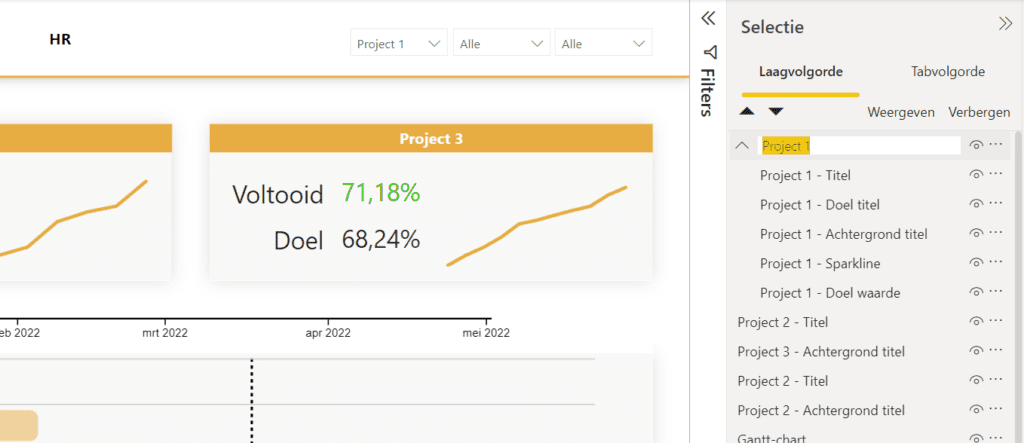
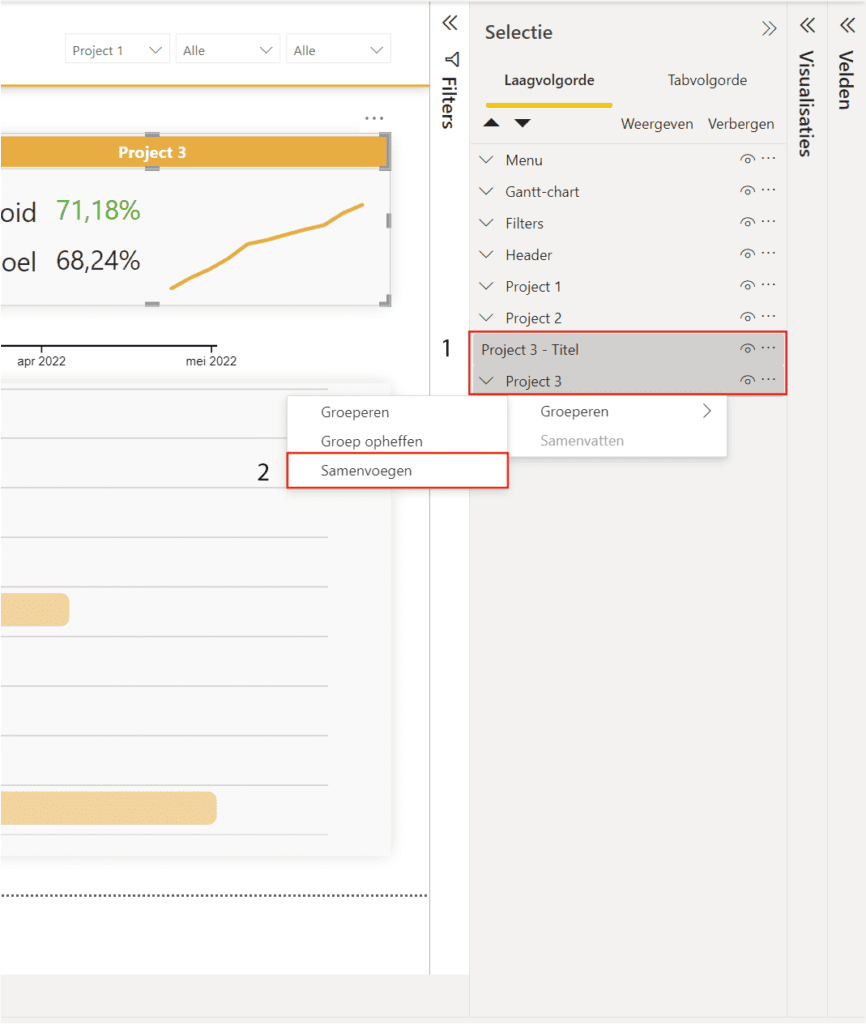
Door dit voor alle onderdelen te doen kun je alle onderdelen overzichtelijk ordenen. Mocht je nou een onderdeel vergeten tijdens het proces, dan selecteer je het onderdeel én de groep waar je dit onderdeel in wilt. Vervolgens klik je met de rechtermuisknop op een van de twee onderdelen en ga je naar ‘Groeperen’ > ‘Samenvoegen.
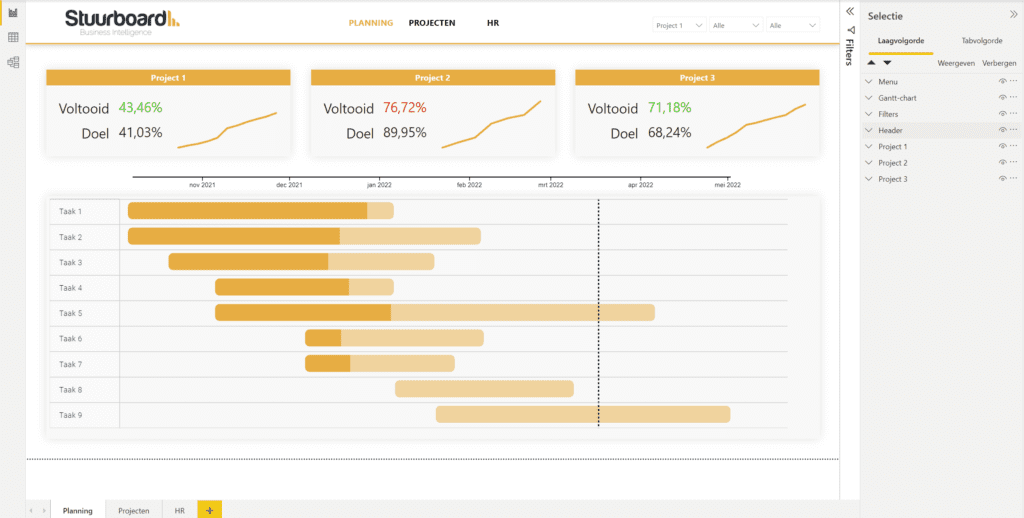
Je zult zien dat dit een heleboel meer structuur geeft, zodat het makkelijk werkbaar is voor iemand anders die met het Power BI dashboard moet werken.
Deze structuur draagt ook bij aan het gemak waarmee je bladwijzers kunt maken. Ben je benieuwd hoe bladwijzers binnen Power BI werken? Lees dan hier het artikel over de bladwijzers, zodat jij dat in een dashboard kan toepassen. Heb je vragen? Neem dan contact met ons op.
Onze tip: Geef elke groep in het Selectie-paneel een naam die aangeeft wat de groep doet, zoals ‘Header’, ‘KPI-rij’ of ‘Grafiekblok omzet’. Als je later bladwijzers toevoegt of het rapport deelt met een collega, is de structuur meteen duidelijk zonder dat je de pagina volledig hoeft te doorlopen.
Veelgestelde vragen
Hoe maak ik de huidige structuur van mijn Power BI dashboard zichtbaar?
Ga linksbovenin naar Weergave en klik op Selectie. Dit opent aan de rechterkant een paneel met alle visuele elementen op de pagina, in de volgorde zoals Power BI ze heeft gegenereerd. Door op een element in het paneel te klikken, wordt het bijbehorende onderdeel in het dashboard geselecteerd. Dit geeft direct inzicht in welke elementen er zijn en hoe ze geordend zijn, ook als sommige elementen overlappen of verstopt zitten achter andere visuals.
Hoe hernoem ik visuele elementen in het Selectie-paneel van Power BI?
Dubbelklik op het element in het Selectie-paneel om het te hernoemen. Geef elk onderdeel een duidelijke en herkenbare naam, zoals 'Grafiek omzet per regio' of 'Slicer jaar'. Dit is vooral belangrijk als collega's met het rapport werken of als je bladwijzers gebruikt, omdat bladwijzers de elementnamen gebruiken als referentie. Een goed benoemde structuur maakt het dashboard eenvoudiger te onderhouden en te begrijpen.
Hoe groepeer ik meerdere visuele elementen in Power BI voor een beter overzicht?
Houd de CTRL-toets ingedrukt en selecteer alle elementen die bij elkaar horen in het Selectie-paneel. Klik vervolgens met de rechtermuisknop op een van de geselecteerde elementen en ga naar Groeperen > Groeperen. De elementen worden samengevoegd in een submap die standaard 'Groep 1' heet. Hernoem de groep door erop te dubbelklikken. Wil je later een element toevoegen aan een bestaande groep, selecteer dan het element en de groep samen en kies Groeperen > Samenvoegen.