
Waarden vervangen in Power BI
In Power BI vervang je waarden via Power Query. Selecteer een cel en kies via rechtermuisklik 'Waarden vervangen', of selecteer de kolom en gebruik de knop 'Waarden vervangen' op het tabblad Start. Voer de te vervangen waarde in en de vervangende waarde. De aanpassing geldt voor de gehele kolom en wordt als stap opgeslagen in de querygeschiedenis.
In Power BI biedt Power Query de mogelijkheden om data te transformeren. De data wordt op een bepaalde manier opgehaald, maar vaak dien je hier nog bewerkingen op uit te voeren.
Waarden vervangen in Power BI
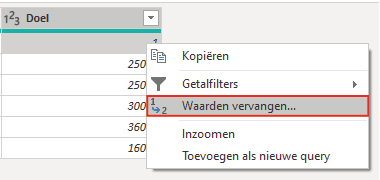
Het is in Power Query eenvoudig om waarden te vervangen. Power BI biedt hier meerdere mogelijkheden voor. Dit kan door een specifieke cel te selecteren en met de rechter muisknop de onderstaande opties te openen. Klik hier vervolgens op ‘Waarden vervangen…’, waarna de geselecteerde waarde automatisch is ingevuld. Vul hierna de waarde in waarmee je deze wilt vervangen. Het vervangen van de waarde heeft niet alleen betrekking op de geselecteerde cel, maar op de gehele kolom.
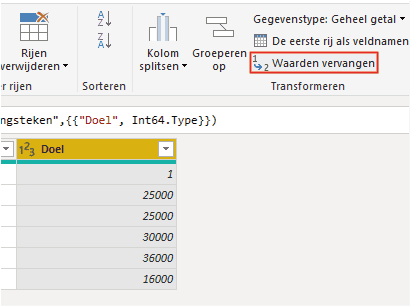
Een andere mogelijkheid is door de kolom te selecteren waarbinnen de te vervangen waarde staat. Ga vervolgens naar het tabblad ‘Start’ en klik op ‘Waarden vervangen’. Vul vervolgens de te vervangen waarde in en waarmee je deze wilt vervangen. Het resultaat is hetzelfde als de vorige methode, dus kies vooral zelf welke je makkelijker vindt!
Hopelijk is het jou gelukt om waarden te vervangen in Power BI. De Power Query-Editor geeft vele mogelijkheden voor het vervangen van waarden. Naast dit artikel hebben wij nog meerdere artikelen in onze kennisbank staan. Bekijk hier bijvoorbeeld al onze artikelen over het publiceren en delen van een dashboard. Heb je vragen? Neem dan gerust contact met ons op!
Onze tip: Elke vervanging die je uitvoert via Power Query wordt opgeslagen als een afzonderlijke stap in de querygeschiedenis. Geef elke stap een duidelijke naam via rechtermuisklik op de stap, zodat je later snel kunt zien wat er is aangepast en waarom. Dit maakt het rapport beter onderhoudbaar.
Veelgestelde vragen
Hoe vervang ik waarden in een kolom via Power Query in Power BI?
Er zijn twee manieren. De eerste: selecteer een specifieke cel in de kolom, klik met de rechtermuisknop en kies 'Waarden vervangen'. De geselecteerde waarde wordt automatisch ingevuld als de te vervangen waarde. Voer de vervangende waarde in en klik op OK. De tweede manier: selecteer de volledige kolom, ga naar het tabblad Start en klik op 'Waarden vervangen'. Voer de te vervangen waarde en de nieuwe waarde in. Beide methodes passen de waarden aan voor de gehele kolom, niet alleen de geselecteerde cel.
Kan ik ook een deel van een waarde vervangen in Power Query, zoals een tekstfragment?
Ja, Power Query ondersteunt ook het vervangen van een gedeelte van een tekstwaarde. Gebruik hiervoor dezelfde 'Waarden vervangen' functie. Als de te vervangen waarde een substring is die onderdeel uitmaakt van een langere tekst, vink dan de optie 'Overeenkomst van gehele celinhoud' uit. Zo wordt het tekstfragment vervangen overal waar het voorkomt in de kolom, ook als het onderdeel is van een langere tekenreeks. Dit is handig voor het opruimen van consistentieproblemen in tekstkolommen.
Wanneer gebruik ik 'Waarden vervangen' en wanneer gebruik ik een aangepaste kolom in Power Query?
Gebruik 'Waarden vervangen' wanneer je specifieke, bekende waarden wilt corrigeren, zoals typfouten, codes of onjuiste labels. Dit is snel en vereist geen formule. Gebruik een aangepaste kolom of een voorwaardelijke kolom als de vervanging afhankelijk is van een logische conditie, zoals 'als de waarde groter dan 100 is, vervang door Hoog, anders Laag'. Een aangepaste kolom biedt meer flexibiliteit bij complexere transformaties, maar vereist kennis van M-code of de visuele interface voor voorwaardelijke kolommen.