
Kolom splitsen in Power BI
In Power BI splits je een kolom via de Power Query-editor via het tabblad 'Start' bij de optie 'Kolom splitsen'. Je kunt splitsen op scheidingsteken (zoals een spatie of komma), op aantal posities of op niet-cijfers naar cijfers. Dit is handig om bijvoorbeeld namen of adressen die in één kolom staan op te splitsen naar afzonderlijke kolommen voor voor- en achternaam of straatnaam en huisnummer.
In Power BI biedt Power Query de mogelijkheden om data te transformeren. De data wordt op een bepaalde manier opgehaald, maar vaak dien je hier nog bewerkingen op uit te voeren.
In Power BI biedt Power Query de mogelijkheden om data te transformeren. De data wordt op een bepaalde manier opgehaald, maar vaak dien je hier nog bewerkingen op uit te voeren. Dit maakt het mogelijk om de data op de gewenste manier in het rapport te krijgen, waarna deze tot informatie gevisualiseerd kan worden. Een van de mogelijkheden in Power Query is het splitsen van een kolom. Dit is nuttig wanneer data in één kolom staat, welke je op basis van bijvoorbeeld een scheidingsteken of cijfers/niet-cijfers wilt verdelen over meerdere kolommen. Wil je weten hoe je een kolom kunt splitsen in Power BI? Lees dan dit artikel stap voor stap.
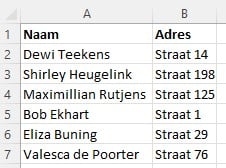
In dit artikel maken wij gebruik van de onderstaande tabel. Het doel is om kolom A te splitsen naar voor- en achternaam en om kolom B te splitsen naar straatnaam en huisnummer.
Kolom splitsen op scheidingsteken in Power BI
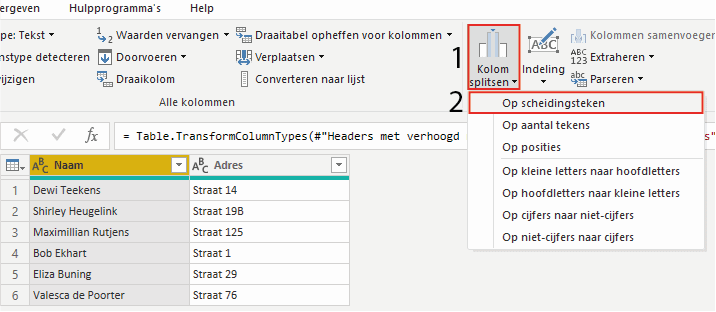
Het splitsen van een kolom in Power BI is eenvoudig. Ga hiervoor naar de Power Query-Editor en selecteer hiervoor de kolom en klik via het tabblad ‘Start’ op (1) ‘Kolom splitsen’ en (2) ‘Op scheidingsteken’.
Het splitsen van een kolom kan op basis van verschillende instellingen, welke in het onderstaande scherm zijn weergegeven.
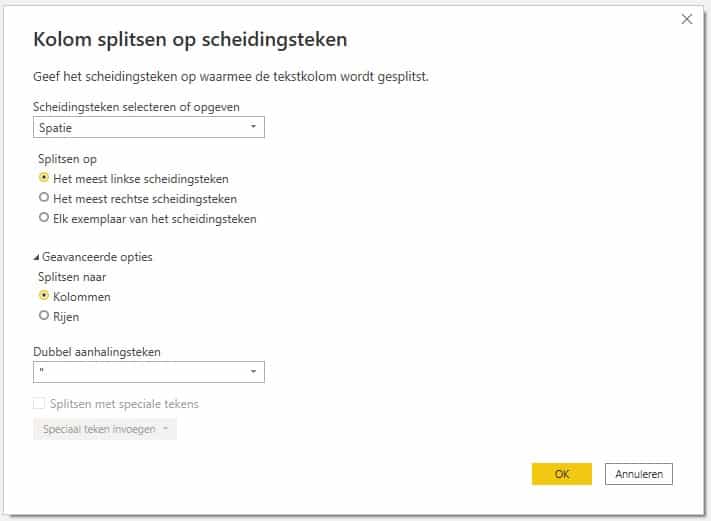
In dit voorbeeld wordt de kolom op basis van een spatie gesplitst. Verder kiezen wij om te splitsen op het meest linkse scheidingsteken, waardoor de tussenvoegsels en achternamen in één kolom komen te staan. Kijk vooral zelf eens naar alle opties en probeer ze uit, hierdoor ontdek je alle mogelijkheden.
Het splitsen van de kolom geeft het resultaat wat in de onderstaande afbeelding is weergegeven. Let hierbij op dat de kolomnamen automatisch zijn aangemaakt. In dit geval zijn deze gewijzigd naar voornaam en achternaam. Dit is mogelijk door de gemarkeerde code van de stap aan te passen.

Kolom splitsen op niet-cijfers/cijfers
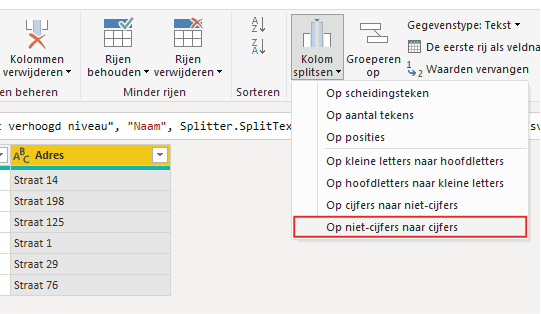
Naast het splitsen van een kolom op basis van een scheidingsteken of aantal posities is het ook mogelijk om een kolom te splitsen op niet-cijfers/cijfers. Volg hierbij de eerdere stappen en klik op ‘Op niet-cijfers naar cijfers’.
Hopelijk is het jou gelukt om een kolom te splitsen in Power BI. De Power Query-Editor geeft vele mogelijkheden voor het splitsen van een kolom. Naast dit artikel hebben wij nog meerdere artikelen in onze kennisbank staan. Bekijk hier bijvoorbeeld al onze artikelen over het design van een dashboard. Heb je vragen? Neem dan gerust contact met ons op!
Onze tip: Documenteer elke Power Query-stap met een duidelijke naam. Zo begrijpt een collega (of jijzelf over zes maanden) direct wat er gebeurt zonder de formule te hoeven lezen.
Veelgestelde vragen
Hoe splits ik een kolom op een scheidingsteken in Power BI?
Open de Power Query-editor via 'Start > Gegevens transformeren'. Selecteer de kolom die je wilt splitsen en klik via het tabblad 'Start' op 'Kolom splitsen' en daarna op 'Op scheidingsteken'. In het scherm dat opent, kies je het scheidingsteken (spatie, komma, puntkomma of aangepast). Stel ook in op welke positie gesplitst moet worden: meest links, meest rechts of elke keer. Bevestig met OK; Power Query maakt automatisch nieuwe kolommen aan met gegenereerde namen die je daarna kunt hernoemen.
Hoe splits ik een kolom op cijfers en niet-cijfers in Power BI?
Ga in de Power Query-editor naar 'Start > Kolom splitsen' en kies 'Op niet-cijfers naar cijfers' of 'Op cijfers naar niet-cijfers'. Dit is handig voor kolommen die tekst en cijfers combineren, zoals een adreskolom met straatnaam en huisnummer aaneengesloten. Power Query detecteert automatisch waar de overgang van letters naar cijfers (of andersom) plaatsvindt en splitst de kolom op die positie. Zo is een waarde als 'Hoofdstraat12' direct te scheiden naar 'Hoofdstraat' en '12'.
Kan ik een kolom in Power BI splitsen op meerdere scheidingstekens tegelijk?
Ja, dat is mogelijk via een aangepast scheidingsteken of via meerdere opeenvolgende splitsingstappen in Power Query. Kies bij 'Op scheidingsteken' de optie 'Aangepast' en voer het scheidingsteken in. Voor meerdere verschillende scheidingstekens is de meest betrouwbare methode om de kolom in stappen te splitsen: eerst op het eerste scheidingsteken, daarna de resulterende kolom opnieuw splitsen op het volgende teken. Alternatief gebruik je een aangepaste M-formule in een aangepaste kolom voor complexere splitsingslogica.