
Draaitabel opheffen in Power BI
Het opheffen van een draaitabel in Power BI (unpivot) zet kolommen om naar rijen via de Power Query-editor. Selecteer de kolommen die je wilt omzetten en klik met de rechtermuisknop op 'Draaitabel opheffen voor kolommen'. Een snellere methode is om de kolommen te selecteren die je wilt behouden en te kiezen voor 'Draaitabel voor andere kolommen opheffen'. Dit maakt de data geschikt voor visualisatie in grafieken en filters.
In Power BI kan via Power Query de data getransformeerd worden. De data wordt op een bepaalde manier opgehaald, maar vaak dien je hier nog bewerkingen op uit te voeren.
In Power BI kan via Power Query de data getransformeerd worden. De data wordt op een bepaalde manier opgehaald, maar vaak dien je hier nog bewerkingen op uit te voeren. Dit maakt het mogelijk om de data op de gewenste manier in het rapport te krijgen, waarna deze tot informatie gevisualiseerd kan worden. Een van de mogelijkheden in Power Query is het draaien van kolommen naar rijen en andersom. Het opheffen van een draaitabel in Power BI. Dit heet unpivot, oftewel het opheffen van kolommen in een draaitabel. Hier zijn meerdere mogelijkheden voor, welke in dit artikel stap voor stap zijn beschreven.
In dit artikel maken wij gebruik van de onderstaande tabel. Om de data overzichtelijk te kunnen visualiseren is het doel om de data uit kolom C t/m N in twee kolommen te plaatsen.

Stap 1: Methode 1
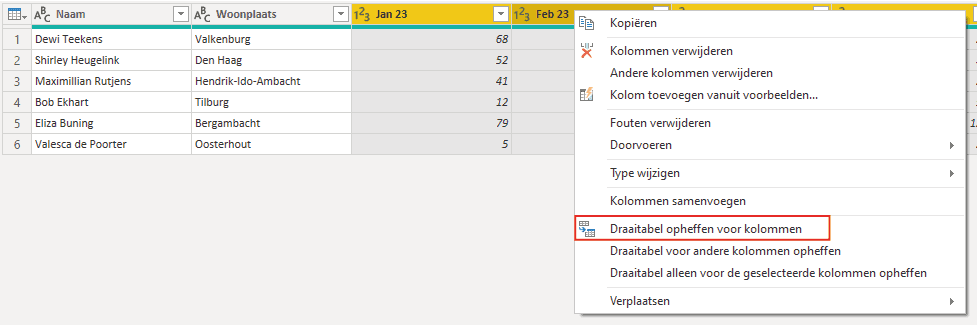
Het omzetten van de kolommen naar rijen is eenvoudig. Ga hiervoor naar de Power Query-Editor en selecteer de kolommen die je wilt omzetten. Klik vervolgens op één van de kolommen met de rechter muisknop en selecteer ‘Draaitabel opheffen voor kolommen’.
Stap 1: Methode 2
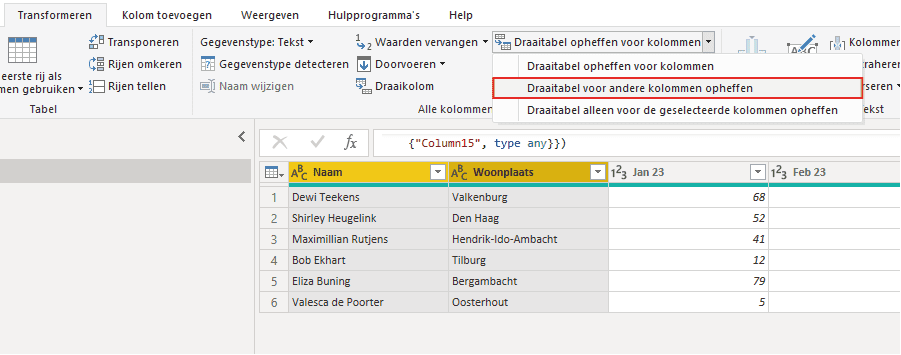
De tweede methode is door het selecteren van de kolommen die je juist niet wilt opheffen. Dit voorkomt dat je een groot aantal kolommen moet selecteren om deze te kunnen opheffen. Selecteer hiervoor de kolommen die je niet wilt opheffen. De optie die met de rechter muisknop beschikbaar is, is via het bovenste menu ook beschikbaar. klik hiervoor in het tabblad ‘Transformeren’ op de pijl bij ‘Draaitabel opheffen voor kolommen’ en vervolgens op ‘Draaitabel voor andere kolommen opheffen’.
Stap 2: Het resultaat van het opheffen van een draaitabel in Power BI
Het maakt niet uit welke methode je hebt gekozen, want als je het correct hebt uitgevoerd krijg je het gewenste resultaat. In de onderstaande afbeelding is het resultaat voor dit voorbeeld weergegeven.
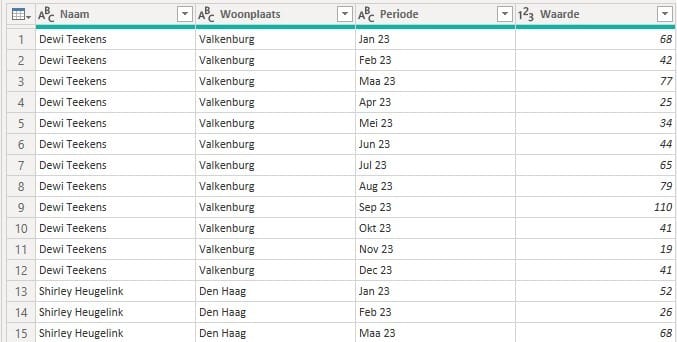
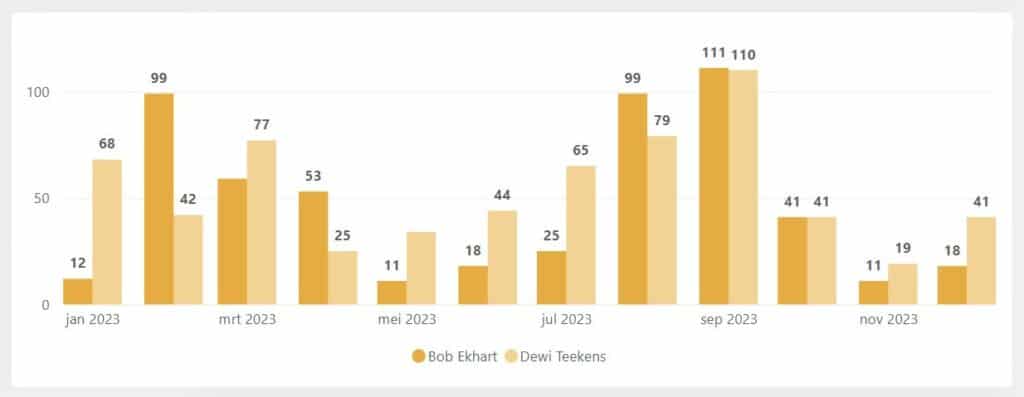
De perioden en de bijbehorende waarden zijn in twee kolommen geplaatst. Dit maakt het mogelijk om op periode of waarde te filteren en om de data in een grafiek visueel te maken.
Hopelijk is jou het opheffen van een draaitabel in Power BI ook gelukt. Naast dit artikel hebben wij nog andere artikelen in onze kennisbank staan. Wil je bijvoorbeeld weten hoe je jouw Power BI dashboard kan exporteren naar Microsoft PowerPoint? Lees dan hier hoe je dit stap voor stap kunt realiseren. Heb je vragen? Neem dan gerust contact met ons op.
Onze tip: Het maakt niet uit welke methode je hebt gekozen, want als je het correct hebt uitgevoerd krijg je het gewenste resultaat.
Veelgestelde vragen
Hoe hef ik een draaitabel op in Power BI?
Open de Power Query-editor via 'Gegevens transformeren'. Selecteer de kolommen die je wilt omzetten van kolommen naar rijen. Klik vervolgens met de rechtermuisknop op een van de geselecteerde kolommen en kies 'Draaitabel opheffen voor kolommen'. De geselecteerde kolommen worden nu omgezet naar twee kolommen: een kolom met de oorspronkelijke kolomnamen en een kolom met de bijbehorende waarden. Klik daarna op 'Sluiten en toepassen' om de transformatie door te voeren.
Wat is het verschil tussen de twee methoden om een draaitabel op te heffen?
Methode 1 is geschikt wanneer je een beperkt aantal kolommen wilt omzetten: selecteer die kolommen en kies 'Draaitabel opheffen voor kolommen'. Methode 2 is handiger wanneer je veel kolommen wilt opheffen en slechts een paar wilt behouden: selecteer de kolommen die je wilt behouden en kies 'Draaitabel voor andere kolommen opheffen'. Bij methode 2 worden alle niet-geselecteerde kolommen automatisch omgezet naar rijen, wat veel klikwerk bespaart bij brede tabellen.
Wanneer moet ik een draaitabel opheffen in Power BI?
Je moet een draaitabel opheffen wanneer data horizontaal is ingedeeld in kolommen die eigenlijk rijen zouden moeten zijn. Een veelvoorkomend voorbeeld is een Excel-tabel met maanden als kolomkoppen, terwijl Power BI verwacht dat maanden als rijen zijn opgeslagen met een aparte waarde per rij. Na het opheffen van de draaitabel kun je de data eenvoudig in tijdreeksgrafieken visualiseren en op periode filteren.