
Kolom in Power BI toevoegen
In Power BI voeg je een kolom toe via Power Query of via de rapportweergave. In Power Query gebruik je 'Aangepaste kolom' voor M-formules, ideaal voor datatransformaties vóór het laden. In de rapportweergave gebruik je een DAX-formule om een berekende kolom aan het model toe te voegen. Beide methoden zijn alleen beschikbaar in Power BI Desktop.
Om in een Power BI dashboard data te transformeren is het nuttig om kolommen toe te voegen. Dit kan zowel in Power Query als in de rapportweergave. Hiermee kunnen gegevens gecombineerd worden of toegevoegd worden.
1: Een nieuwe kolom aanmaken in Power Query
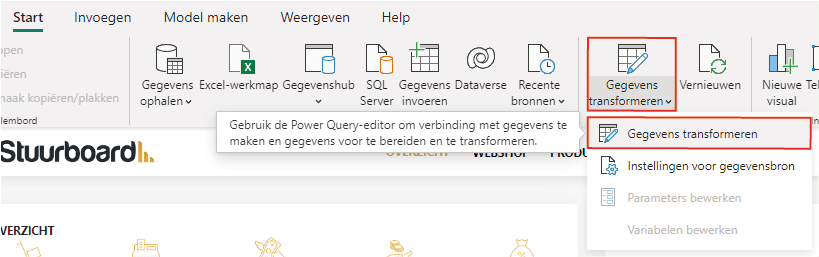
Om een kolom toe te kunnen voegen in Power Query dien je een rapport in Power BI desktop geopend te hebben. Selecteer ‘Start’ en vervolgens tweemaal ‘Gegevens transformeren’. Dit opent de Power Query-editor
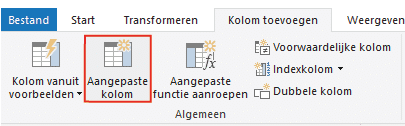
Selecteer vervolgens de query waarin je een kolom wilt plaatsen. Voeg via ‘Kolom toevoegen’ en ‘Aangepaste kolom’ een nieuwe kolom toe.
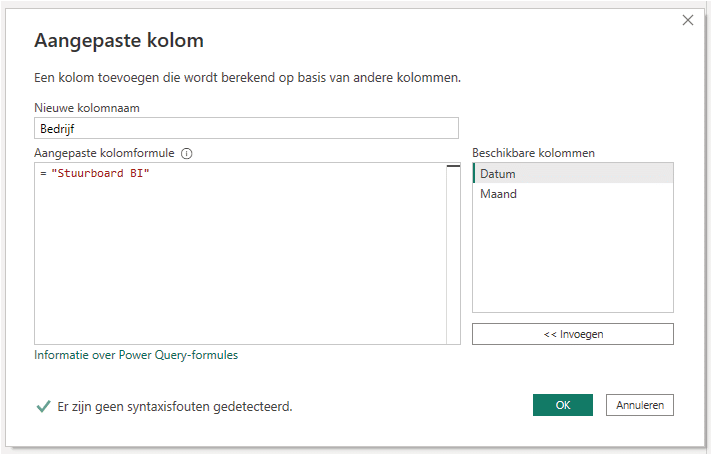
Hierna opent een nieuw scherm waarin Power Query-formules geplaatst kunnen worden. Zo is het niet alleen mogelijk om allerlei berekeningen te maken, maar ook om simpelweg tekst toe te voegen.
Een kolom toevoegen is niet alleen mogelijk door zelf een formule te schrijven, maar ook door bijvoorbeeld een index- of voorwaardelijke kolom toe te voegen.
2: Een nieuwe kolom toevoegen in de rapportweergave van Power BI
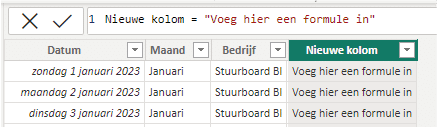
Door een nieuwe kolom toe te voegen in de rapportweergave voeg je een kolom toe aan een tabel die al in het model is opgenomen. In dit geval wordt gebruik gemaakt van een DAX-formule die de waarden van de kolom definieert. Ook dit is enkel mogelijk in Power BI-desktop. Hiermee kunnen gegevens uit verschillende kolommen of tabellen worden samengevoegd, toegevoegd of getransformeerd. Een nieuwe kolom toevoegen is mogelijk door naar de tabelweergave te gaan, het tabblad ‘Tabelhulpmiddelen’ te selecteren en op ‘Nieuwe kolom’ te klikken.
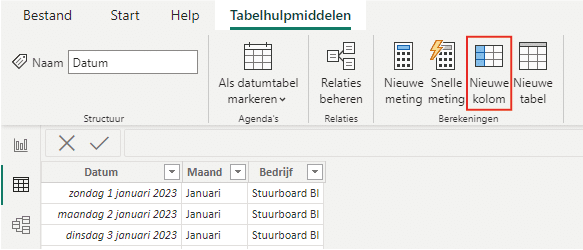
Hiermee wordt een nieuwe kolom toegevoegd, waarin je vervolgens een DAX-formule dient te zetten. Afhankelijk van het doel van de kolom zijn eindeloos veel formules beschikbaar. Gebruik je Excel? Dan zullen de DAX-formules je bekend zijn.
Op deze manier kan je een kolom in Power BI toevoegen. Kijk ook eens naar de andere artikelen in onze kennisbank. Wil je bijvoorbeeld het tijdstip van de laatste vernieuwing in je dashboard weergeven? Lees dan hier hoe je dit stap voor stap kunt realiseren. Heb je vragen? Neem dan gerust contact met ons op.
Onze tip: Voeg datatransformaties zo vroeg mogelijk toe in Power Query, niet als DAX-kolom achteraf. Transformaties in Power Query worden eenmalig uitgevoerd bij het laden en zijn daardoor sneller dan DAX-kolommen die bij elke vernieuwing opnieuw worden berekend voor elke rij.
Veelgestelde vragen
Hoe maak ik een nieuwe kolom aan in Power Query?
Open een rapport in Power BI Desktop en klik op 'Start' gevolgd door 'Gegevens transformeren' (tweemaal klikken opent de editor). Selecteer in de Power Query-editor de query waaraan je een kolom wilt toevoegen. Klik op 'Kolom toevoegen' en kies 'Aangepaste kolom'. In het scherm dat opent, schrijf je een Power Query-formule (M-formule). Je kunt tekst samenvoegen, berekeningen maken of voorwaardelijke waarden toewijzen. Sluit af met 'Sluiten en toepassen' om de wijziging in het model te laden.
Wanneer gebruik ik Power Query en wanneer een DAX-kolom in Power BI?
Gebruik Power Query voor transformaties op de brondata, zoals het combineren van kolommen, het opschonen van tekst of het berekenen van afgeleide waarden voordat de data het model inkomt. Gebruik een DAX-berekende kolom in de rapportweergave wanneer de berekening afhankelijk is van relaties in het datamodel of van andere tabellen. DAX-kolommen worden per rij berekend en opgeslagen in het model, terwijl Power Query-transformaties plaatsvinden vóór het laden. Voor meetwaarden die dynamisch reageren op filters gebruik je een DAX-measure in plaats van een kolom.
Kan ik een kolom toevoegen in Power BI zonder Power BI Desktop?
Nee, het toevoegen van berekende kolommen via Power Query of DAX is alleen mogelijk in Power BI Desktop. In de Power BI-werkruimte (de online omgeving) kun je geen datamodel aanpassen of nieuwe kolommen toevoegen. Wil je een kolom toevoegen of transformeren, open dan het .pbix-bestand in Power BI Desktop, voer de aanpassing door en publiceer het rapport opnieuw naar de werkruimte.