
Pictogrammen in een tabel in Power BI
In Power BI voeg je pictogrammen toe aan een tabelkolom via 'Voorwaardelijke opmaak'. Selecteer de tabel, vouw 'Voorwaardelijke opmaak' uit, kies de juiste kolom en activeer 'Pictogrammen'. Via de geavanceerde besturingselementen stel je de regels en intervallen in die bepalen welk pictogram bij welke waarde wordt getoond. Zo visualiseer je numerieke statussen direct als herkenbare symbolen, zoals een stoplichtmodel voor projectvoortgang.
Microsoft Power BI biedt allerlei mogelijkheden om een visual op te maken, waarbij er functies zijn waarvan je het bestaan wellicht niet eens weet. Zo biedt Power BI de mogelijkheid om pictogrammen aan een kolom in een tabel toe te voegen, waardoor je een numerieke waarde visueel kunt weergeven.
Stap 1: Het doel van de pictogrammen bepalen
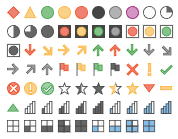
Voordat we pictogrammen gaan toevoegen is het van belang om na te gaan wat je ermee wilt bereiken. Zo is er ruime keus uit de pictogrammen waaruit gekozen kan worden, zoals hieronder is te zien. Bepaal eerst welke pictogrammen jouw doel het beste kunnen dienen. In dit voorbeeld willen we in één oogopslag de gebruiker laten zien of de taken van een project binnen de begrote periode worden afgerond. Daarvoor gebruiken we het stoplichtmodel, maar ook andere pictogrammen kunnen hiervoor geschikt zijn.
Stap 2: Pictogrammen toevoegen aan een tabel in Power BI
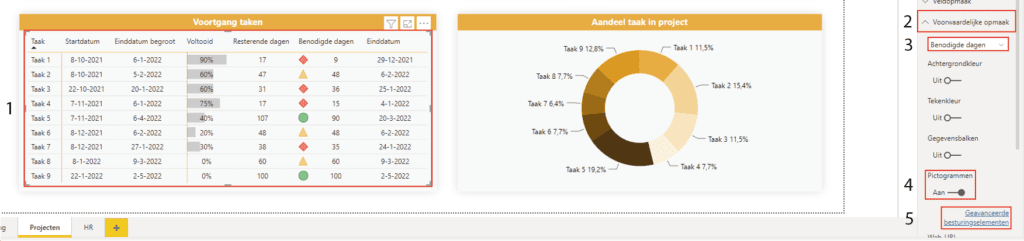
Nu het doel van de pictogrammen duidelijk is, kunnen deze worden toegevoegd aan een tabel. Selecteer (1) hier eerst de tabel voor en (2) vouw in de lijst met visualisaties ‘Voorwaardelijke opmaak’ uit. Vervolgens kan je (3) de kolom kiezen waar de pictogrammen moeten staan. Activeer (4) de pictogrammen en (5) open de geavanceerde besturingselementen.
Stap 3: Pictogrammen instellen
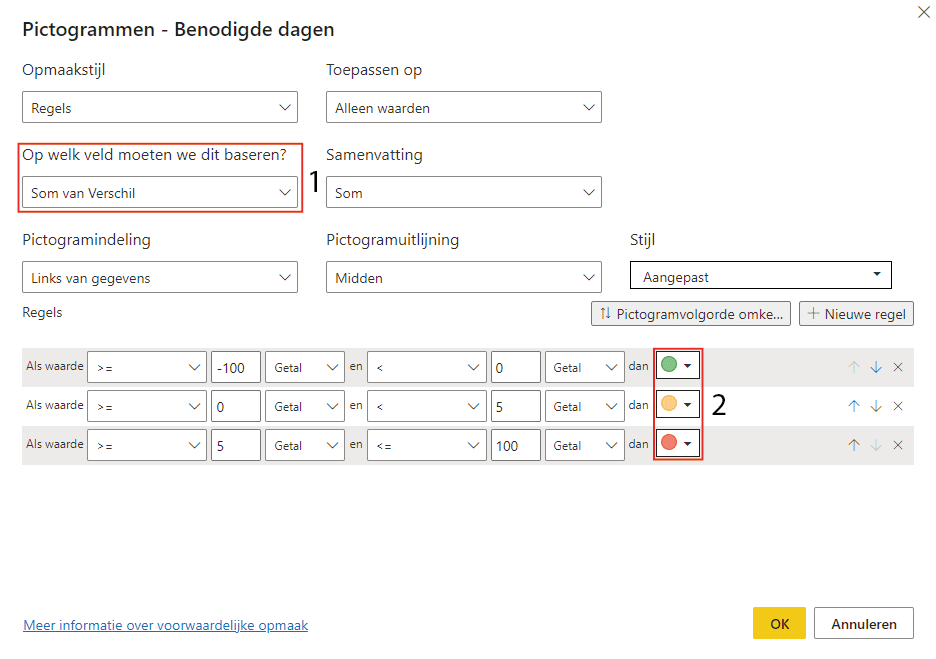
Om de pictogrammen op de juiste manier weer te geven is het van belang om de instellingen goed te hebben staan. Bij het gebruik van regels kunnen pictogrammen aan intervallen gekoppeld worden. De input voor de pictogram wordt bij ‘Op welk veld moeten we dit baseren?’ (1) geleverd. Dit kan de waarde van de kolom zijn of bijvoorbeeld het verschil tussen begroot en gerealiseerd. In dit voorbeeld gebruiken we het verschil tussen het resterend- en benodigd aantal dagen. Vervolgens kan je de plaatsing van de pictogrammen instellen en daarna de regels instellen. Het is aan jou om te bepalen wanneer de waarde van (1) een bepaalde pictogram moet hebben. De pictogram kan je bij (2) kiezen.
Wanneer je alles hebt ingesteld, klik dan op ‘OK’. Ga dan na of je, zoals hieronder weergegeven, in de tabel het gewenste resultaat ziet.
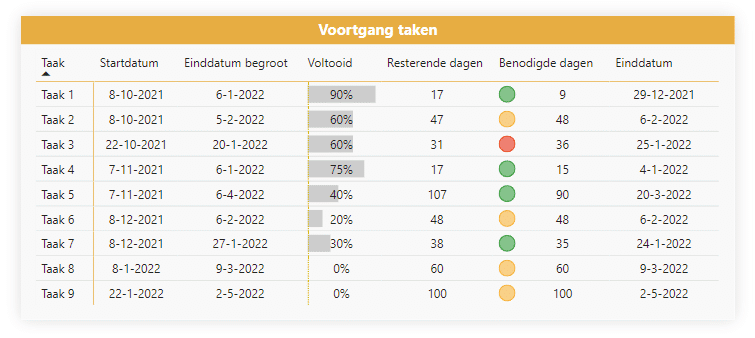
Op deze manier kan je in één oogopslag zien of het benodigd aantal dagen goed loopt, aandacht nodig heeft of in gevaar is. Het toevoegen van pictogrammen in een tabel in Power BI geeft allerlei mogelijkheden. Kijk ook eens naar de andere artikelen in onze kennisbank, bijvoorbeeld het toevoegen van sparklines in een tabel. Heb je vragen? Neem dan gerust contact met ons op.
Onze tip: Baseer de pictogramregels op een aparte measure in plaats van direct op de kolomwaarde. Zo heb je volledige controle over de drempelwaarden zonder de brondata te wijzigen, en kun je de logica eenvoudig aanpassen als bedrijfsnormen veranderen.
Veelgestelde vragen
Hoe voeg ik pictogrammen toe aan een tabel in Power BI?
Selecteer de tabel in je rapport en zoek in het opmaakvenster rechts de sectie 'Voorwaardelijke opmaak'. Kies de kolom waaraan je pictogrammen wilt toevoegen en activeer de schakelaar bij 'Pictogrammen'. Klik daarna op 'Geavanceerde besturingselementen'. Kies het veld waarop de regels gebaseerd worden, stel de intervallen in en koppel aan elk interval het gewenste pictogram. Bevestig met OK om de pictogrammen in de tabel te activeren.
Op welk veld kan ik de pictogramregels in Power BI baseren?
Bij het instellen van pictogrammen in de geavanceerde besturingselementen kies je bij 'Op welk veld moeten we dit baseren?' het veld dat de intervallen bepaalt. Dit kan de waarde van de kolom zelf zijn, maar ook een berekende measure zoals het verschil tussen begroot en gerealiseerd, een percentage of een ander afgeleide waarde. Dit geeft veel flexibiliteit: de zichtbare waarde in de tabel en de waarde waarop de pictogramregel gebaseerd is, hoeven niet hetzelfde te zijn.
Welke pictogrammensets zijn beschikbaar in Power BI voor voorwaardelijke opmaak?
Power BI biedt verschillende ingebouwde pictogrammensets, waaronder stoplichten (rood, geel, groen), pijlen (omhoog, vlak, omlaag), sterren, vlaggen en andere statussymbolen. Je kiest per interval welk pictogram van toepassing is. De keuze hangt af van het doel: stoplichten werken goed voor een go/no-go-status, pijlen voor trendrichting en vlaggen voor het markeren van uitzonderingen. Combineer pictogrammen met kleur voor extra visuele duidelijkheid.