
Dynamische afbeeldingen in Power BI
Dynamische afbeeldingen in Power BI toon je via een externe visual zoals 'Simple Image', die je downloadt via de marketplace. Sla de URL's van de afbeeldingen op in een Excel-tabel, importeer die tabel in Power BI en gebruik de URL-kolom als invoer voor de afbeeldingsvisual. Via een filter of slicer wissel je automatisch van afbeelding op basis van de geselecteerde waarde.
Het is in Microsoft Power BI mogelijk om afbeeldingen toe te voegen. Zo is het mogelijk om een bedrijfslogo of andere icoontjes toe te voegen aan een dashboard. Wist je al dat het ook mogelijk is om dynamische afbeeldingen toe te voegen?
1. URL van de afbeeldingen
Om gebruik te kunnen maken van dynamische afbeeldingen is het van belang dat de afbeeldingen op het internet staan. Power BI maakt namelijk gebruik van een URL om de afbeelding op te halen. Om die URL op te kunnen halen dient het adres van de afbeelding gekopieerd te worden. Dit doe je door de afbeelding op internet op te zoeken om vervolgens via de rechter muisknop op ‘Adres van afbeelding kopiëren’ te drukken.
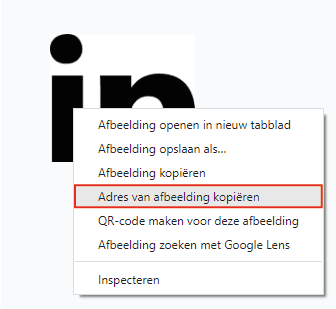
In dit voorbeeld maken wij gebruik van afbeeldingen van sociale media. Wij raden aan om in Excel een tabel aan te maken, waarbij je de naam en URL van de afbeelding in zet. De naam is van belang om er een filter op los te kunnen laten in Power BI.

Sla het Excel-bestand ergens op, zodat je verder kan gaan naar de volgende stap.
2. Dynamische afbeeldingen in Power BI toevoegen
Deze stap begint met het koppelen van het Excel-bestand uit de vorige stap aan het dashboard. Wil je weten hoe je dit kan doen als het Excel-bestand in Onedrive staat? Dat lees je hier. Zodra de tabel is geïmporteerd moet een visual worden toegevoegd waarmee de afbeeldingen getoond kunnen worden. Power BI heeft hier namelijk niet standaard een visual voor beschikbaar. Klik hiervoor bij ‘Visualisaties’ op de onderste drie puntjes en op ‘Meer visuals downloaden’.
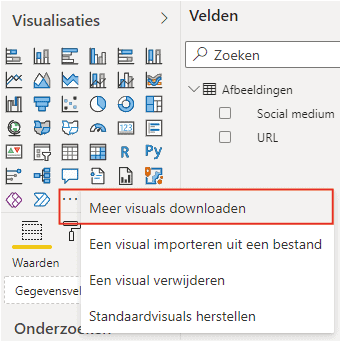
Zoek vervolgens op bijvoorbeeld ‘Image’, waardoor je de visuals krijgt waarmee je afbeeldingen kan tonen. In dit voorbeeld gebruiken wij de visuals ‘Simple Image’. Voeg deze toe aan het dashboard en lever de input met de kolom uit de tabel waarin de URL’s van de afbeeldingen staan. De grootte van de afbeelding pas je eenvoudig aan door het vak van de visual aan te passen. Het gebruik van een filter maakt het mogelijk om de afbeelding te wijzigen, zoals hieronder wordt weergegeven.

Hopelijk is het jou ook gelukt om dynamische afbeeldingen in Power BI te maken. Ben je benieuwd naar andere artikelen binnen onze kennisbank? Lees bijvoorbeeld hier hoe je een datumtabel kan toevoegen in Power BI. Heb je vragen? Neem dan gerust contact met ons op.
Onze tip: Sla de afbeeldingen-URL’s op in een Excel-bestand op OneDrive of SharePoint in plaats van een lokale schijf. Zo werkt de vernieuwing van het dashboard ook buiten kantoor en kunnen collega’s het rapport openen zonder foutmeldingen over ontbrekende bestanden.
Veelgestelde vragen
Hoe voeg ik dynamische afbeeldingen toe aan een Power BI-dashboard?
Maak eerst een Excel-tabel met de naam en de URL van elke afbeelding. Sla het bestand op in OneDrive of SharePoint. Importeer de tabel in Power BI en voeg een afbeeldingsvisual toe via de marketplace, zoals 'Simple Image'. Gebruik de URL-kolom uit de tabel als invoer voor de visual. Door een slicer of filter in te stellen op de naamkolom wissel je automatisch van afbeelding op basis van de gekozen filterwaarde.
Hoe haal ik de URL van een afbeelding op voor gebruik in Power BI?
Zoek de afbeelding op internet op. Klik met de rechtermuisknop op de afbeelding en kies 'Adres van afbeelding kopiëren'. Plak deze URL in de Excel-tabel naast de naam of omschrijving van de afbeelding. Zorg dat de URL direct naar het afbeeldingsbestand wijst, dus dat de URL eindigt op een bestandsextensie zoals .png of .jpg. Power BI haalt de afbeelding vervolgens op via deze URL bij het laden van het rapport.
Welke visual gebruik ik voor het weergeven van afbeeldingen in Power BI?
Power BI heeft geen ingebouwde visual voor het weergeven van afbeeldingen op basis van een URL-kolom. Download een aangepaste visual via de marketplace door te klikken op de drie puntjes onderaan het visualisatiepaneel en te kiezen voor 'Meer visuals downloaden'. Zoek op 'Image' of 'Picture' en voeg een geschikte visual toe, zoals 'Simple Image'. Lever de URL-kolom als invoer en pas de grootte aan door de visual op het canvas te schalen.