
Power BI dashboard publiceren
Een Power BI dashboard publiceer je vanuit Power BI Desktop via het tabblad 'Start', knop 'Publiceren'. Je kiest daarna de werkruimte waarnaar je wilt publiceren. Je hebt minimaal een gratis Power BI-licentie nodig en een Microsoft-account. Na het publiceren is het rapport beschikbaar in de online Power BI-omgeving, waar je het kunt delen met collega's die over de juiste licentie beschikken.
Als je een dashboard in Microsoft Power BI desktop hebt gemaakt, dan kan je deze publiceren naar de Power BI werkruimte. Hierdoor wordt het mogelijk om het dashboard eenvoudig te delen met anderen.
Stap 1: De voorwaarden
Alvorens het dashboard gepubliceerd kan worden is het van belang dat je in het bezit bent van minimaal een gratis Power BI licentie. Ben je dat niet? Probeer deze dan hier aan te schaffen.
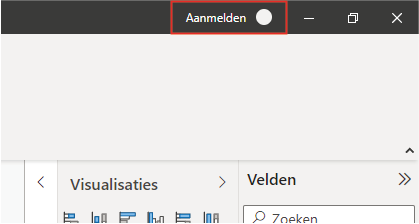
Log in Power BI desktop in met een Microsoft account. Dit kan je doen door op de knop te klikken die hieronder is aangegeven.
Stap 2: Publiceren in Power BI desktop
Nadat aan de voorwaarden uit de vorige stap is voldaan is het van belang dat je het dashboard hebt geopend die je wilt publiceren. Dit kan eenvoudig door via ‘Start’ op ‘Publiceren’ te klikken.
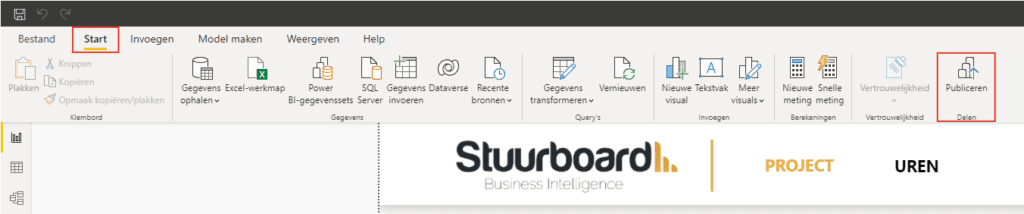
Zodra je op ‘Publiceren’ hebt geklikt opent een scherm. Daarin kan je aangeven in welke werkruimte je het dashboard wilt publiceren. Wil je meer weten over hoe je een werkruimte kan aanmaken? Kijk dan bij de volgende stap.
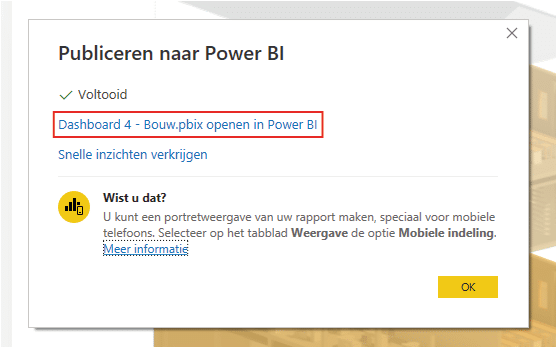
Klik op ‘Mijn werkruimte’ en vervolgens op ‘Selecteren’. Hiermee wordt het dashboard naar jouw werkruimte geüpload. Wanneer dit succesvol voltooid is kun je het eenvoudig openen door op de hieronder uitgelichte link te klikken. Dit opent het dashboard in jouw online Power BI omgeving.
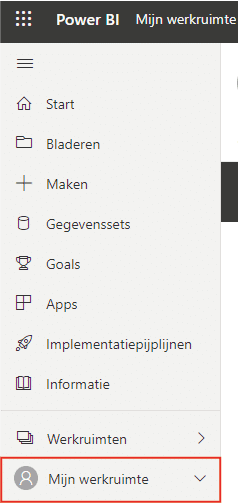
Als je het bovenstaande scherm hebt gesloten, dan kun je altijd nog bij het gepubliceerde dashboard komen door in Power BI naar ‘Mijn werkruimte’ te gaan, zoals hieronder is uitgelicht.
Stap 3: Een werkruimte maken
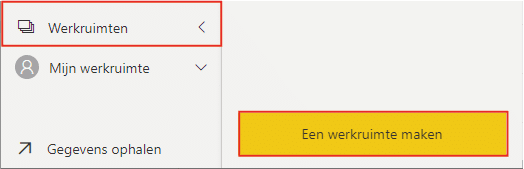
Als je meerdere dashboards wilt publiceren, dan is het handig om deze te structureren. Zo is het mogelijk om meerdere werkruimtes te maken, waardoor je de dashboards kan onderverdelen. Een nieuwe werkruimte maken doe je door in Power BI op ‘Werkruimten’ en ‘Een werkruimte maken’ te klikken, zoals hieronder aangegeven. Hiermee opent een scherm waar je de werkruimte kan instellen. Zo is het mogelijk om een afbeelding aan de werkruimte te koppelen.
Probeer stap 2 uit te voeren zodra je een nieuwe werkruimte hebt aangemaakt. Nu zal je zien dat je het dashboard in de nieuwe werkruimte kan publiceren. Ben je benieuwd naar andere artikelen binnen onze kennisbank? Lees bijvoorbeeld hier hoe je een Power BI dashboard naar PDF kan exporteren. Heb je vragen? Neem dan gerust contact met ons op.
Onze tip: Vraag altijd eerst aan de eindgebruiker welke beslissingen zij dagelijks nemen. Een goed dashboard beantwoordt precies die vragen, niet meer en niet minder.
Veelgestelde vragen
Hoe publiceer ik een Power BI rapport naar de werkruimte?
Open het rapport in Power BI Desktop en log in met je Microsoft-account. Ga naar het tabblad 'Start' en klik op 'Publiceren'. Selecteer de werkruimte waarnaar je wilt publiceren, bijvoorbeeld 'Mijn werkruimte' of een gedeelde werkruimte. Klik op 'Selecteren' om het rapport te uploaden. Na een korte verwerkingstijd verschijnt een link waarmee je het gepubliceerde rapport direct kunt openen in de online omgeving.
Welke licentie heb ik nodig om een Power BI rapport te publiceren?
Voor het publiceren naar je eigen werkruimte is een gratis Power BI-licentie voldoende. Om een rapport te delen met anderen via een gedeelde werkruimte of een App heb je een Power BI Pro-licentie nodig. Zonder Pro-licentie kunnen anderen het rapport niet bekijken via de werkruimte, tenzij de inhoud gepubliceerd is via een Premium-capaciteit.
Hoe maak ik een nieuwe werkruimte aan in Power BI?
Log in op app.powerbi.com en klik in de linker navigatie op 'Werkruimten'. Klik daarna op 'Een werkruimte maken' en geef de werkruimte een naam. Je kunt ook een afbeelding toevoegen en leden uitnodigen. Werkruimten zijn handig om rapporten per team, afdeling of project te organiseren. Zodra de werkruimte is aangemaakt, kun je vanuit Power BI Desktop direct naar die werkruimte publiceren.