
Paginanavigatie toevoegen in Power BI
In Power BI voeg je paginanavigatie toe via 'Invoegen > Knoppen > Navigator > Paginanavigator'. Power BI genereert automatisch knoppen op basis van de paginanamen in het rapport. De navigatie is direct bruikbaar en volledig aanpasbaar in kleur, vorm, lettertype en statussen zoals aanwijzen, drukken en geselecteerd. Zo maak je een professioneel navigatiemenu dat in het dashboard zelf is geïntegreerd.
Een dashboard in Microsoft Power BI heeft al snel meerdere pagina's. Het is mogelijk om daartussen te navigeren via het menu met tabbladen in Power BI, maar het is ook mogelijk om paginanavigatie toe te voegen in Power BI.
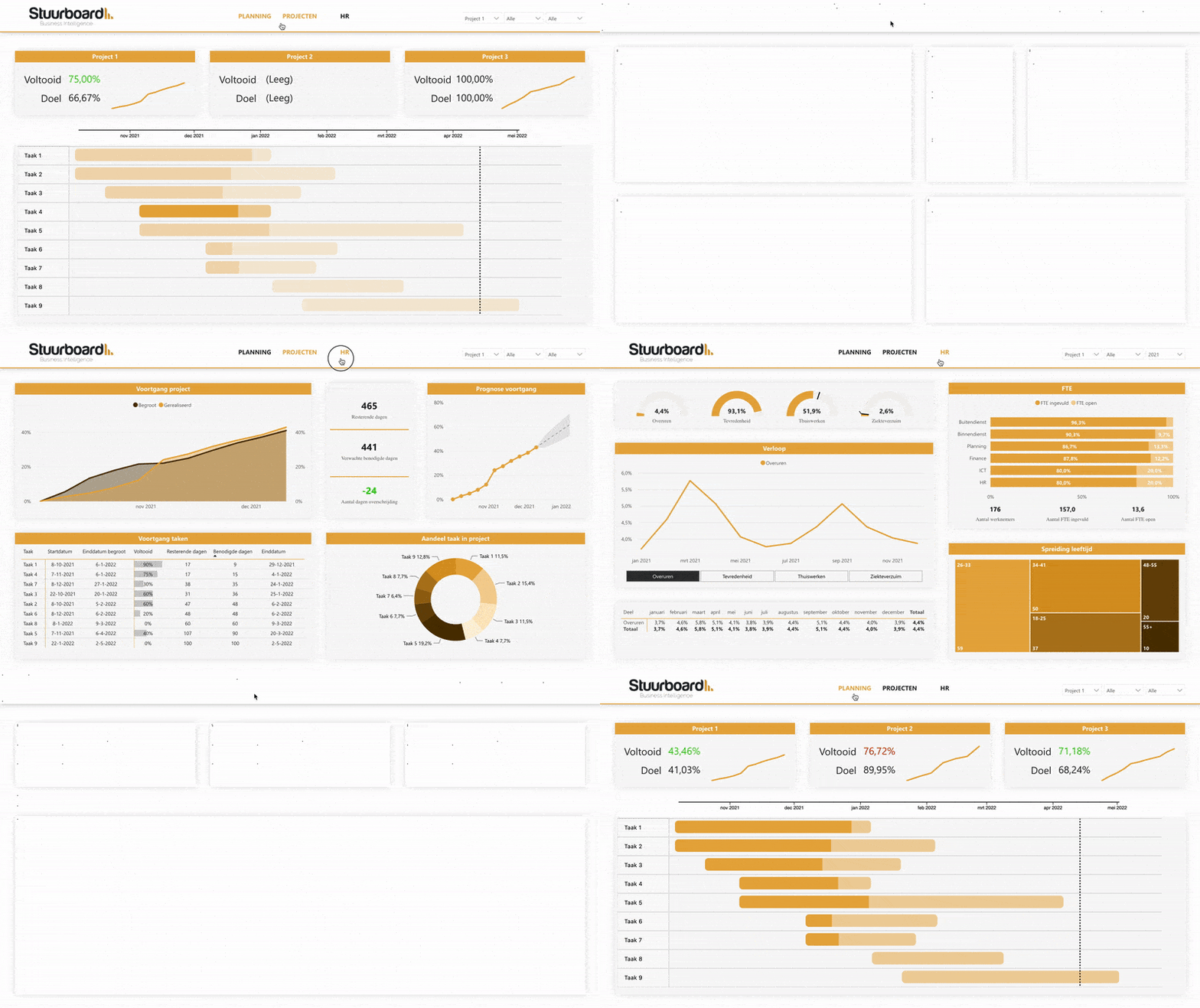
Een dashboard in Microsoft Power BI heeft al snel meerdere pagina’s. Het is mogelijk om daartussen te navigeren via het menu met tabbladen in Power BI, maar het is ook mogelijk om paginanavigatie toe te voegen in Power BI. Op die manier is het mogelijk om de knoppen zelf vorm te geven en is het opgenomen in het dashboard zelf. Power BI biedt een functionaliteit aan die het opzetten hiervan eenvoudig maakt. Wil je weten hoe je paginanavigatie kan toevoegen in Power BI? Lees dan dit artikel stap voor stap. Hopelijk lukt het jou dan ook om een resultaat zoals hieronder te realiseren.
1. Paginanavigatie toevoegen in Power BI
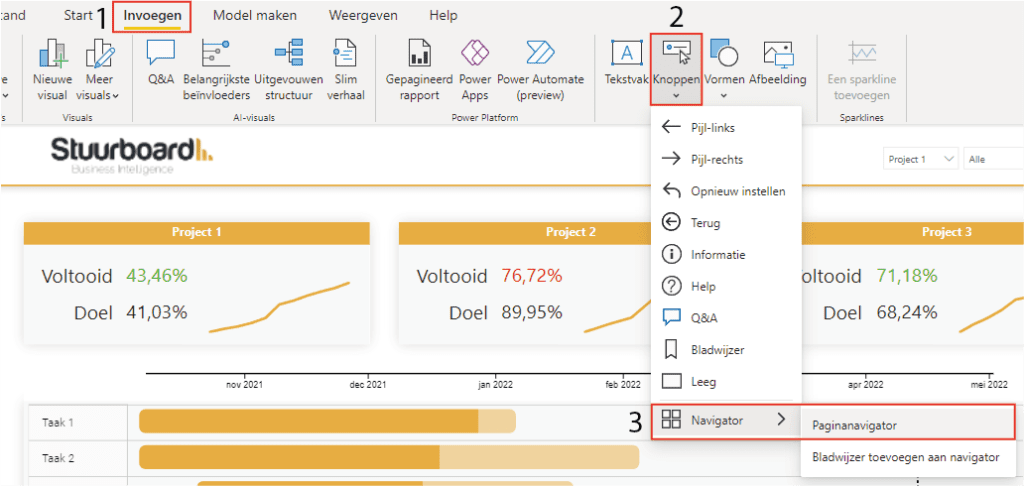
Het is van belang dat jouw dashboard meerdere pagina’s bevat, voordat de paginanavigatie wordt toegevoegd. Geef deze pagina’s de gewenste namen, want die dienen als directe input voor de navigatie. De ‘Paginanavigator’ kan worden toegevoegd door via (1) het tabblad ‘Invoegen’ op (2) ‘Knoppen’ te klikken. Dit opent een menu, waaruit je vervolgens (3) ‘Navigator’ en ‘Paginanavigator’ kiest.
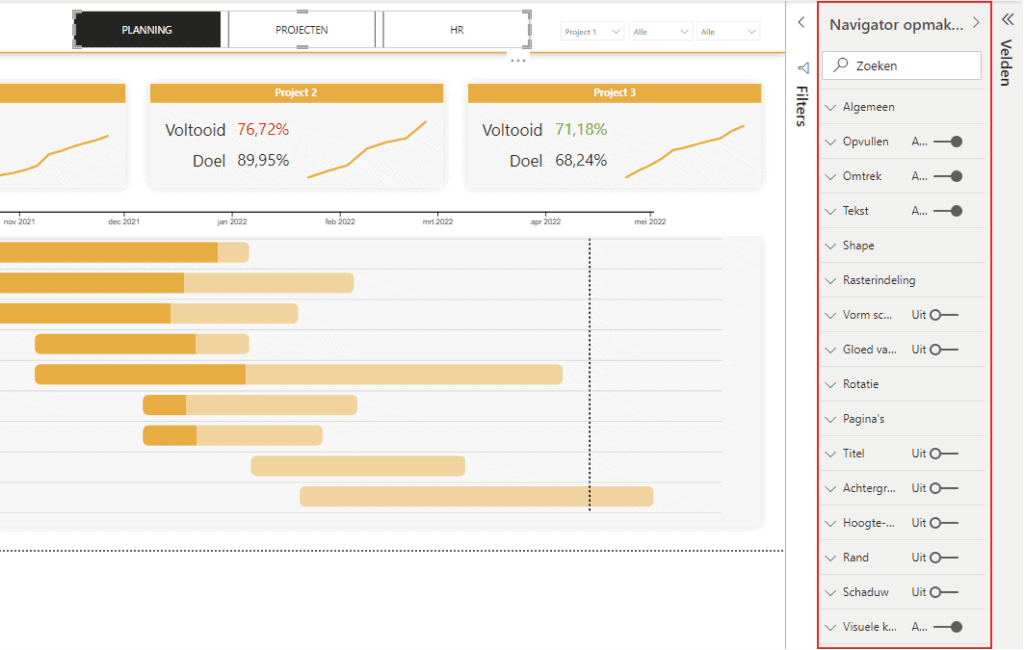
De bovenstaande actie genereert de paginanavigatie. Deze is direct te gebruiken. In de Power BI-werkruimte is enkel de linker muisknop voldoende om gebruik te maken van de paginanavigatie.
2. Paginanavigatie aanpassen
Een gegenereerde paginanavigatie komt altijd in een standaardvorm, maar daar kunnen allerlei aanpassingen aan gemaakt worden. Dit is mogelijk door de paginanavigatie te selecteren en vervolgens aan de rechterkant van het scherm via ‘Navigator opmaken’ de instellingen te kiezen die jij wenst. Zo is het mogelijk om de kleuren, vorm, schaduw, achtergrond, het lettertype, raster en nog een hoop andere instellingen aan te passen.
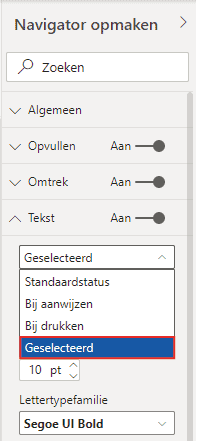
Een handige tip bij het vormgeven van de paginanavigatie is dat bij zowel opvullen, omtrek als tekst er vier mogelijkheden zijn: standaardstatus, bij aanwijzen, bij drukken en geselecteerd. Deze zijn hieronder weergegeven. De optie ‘Geselecteerd’ heeft betrekking op wanneer de pagina actief is.
Hopelijk is het jou ook gelukt om paginanavigatie toe te voegen in Power BI. Ben je benieuwd naar andere artikelen binnen onze kennisbank? Lees bijvoorbeeld hier hoe je dynamische titels in een Power BI dashboard kan maken. Heb je vragen? Neem dan gerust contact met ons op.
Onze tip: Geef pagina’s een korte, beschrijvende naam voordat je de paginanavigator aanmaakt. De paginanamen worden direct als knoplabels gebruikt en zijn achteraf lastig aan te passen zonder de navigatie opnieuw in te stellen. Denk ook aan de volgorde van de pagina’s, want die bepaalt de volgorde van de knoppen.
Veelgestelde vragen
Hoe voeg ik paginanavigatie toe in Power BI?
Zorg eerst dat je dashboard meerdere pagina's heeft en dat elke pagina de gewenste naam heeft, want die namen worden direct gebruikt als knoplabels. Ga naar het tabblad 'Invoegen', klik op 'Knoppen', kies 'Navigator' en selecteer 'Paginanavigator'. Power BI plaatst direct een navigatiebalk met knoppen voor alle pagina's. In de werkruimte klik je met de linker muisknop op een knop om naar de bijbehorende pagina te navigeren. In Desktop houd je Ctrl ingedrukt.
Hoe pas ik de stijl van de paginanavigatie aan in Power BI?
Selecteer de paginanavigatie en open aan de rechterkant het opmaakvenster 'Navigator opmaken'. Hier kun je de kleuren, het lettertype, de randvorm, schaduw en achtergrond aanpassen. Voor opvulling, omtrek en tekst zijn vier statussen beschikbaar: standaard, bij aanwijzen, bij drukken en geselecteerd. De status 'Geselecteerd' bepaalt hoe de actieve pagina eruitziet. Zo maak je de navigatie passend bij de huisstijl van het dashboard en herkenbaar voor de gebruiker.
Worden verborgen pagina's ook getoond in de paginanavigatie?
Nee, pagina's die verborgen zijn in het rapport worden standaard niet weergegeven in de paginanavigator. Dit is handig als je tooltippagina's of technische pagina's hebt die niet zichtbaar mogen zijn voor eindgebruikers. Wil je een pagina verbergen, klik dan met de rechtermuisknop op het pagina-tabblad en kies 'Pagina verbergen'. De pagina blijft wel beschikbaar voor bladwijzers en drill-through-navigatie.