
Relaties maken in Power BI
Relaties zijn in Microsoft Power BI belangrijk om verschillende databronnen met elkaar te koppelen, zodat de informatie in het dashboard getoond kan worden zoals jij dat wenst.
Relaties zijn in Microsoft Power BI belangrijk om verschillende databronnen met elkaar te koppelen, zodat de informatie in het dashboard getoond kan worden zoals jij dat wenst.
1. Het doel van de relaties
Relaties in Power BI zijn ervoor om de data met elkaar te laten werken. Zonder het leggen van relaties wordt de kracht van Power BI niet benut, omdat dan nog steeds sprake is van losstaande tabellen. Om een relatie te leggen tussen twee tabellen is het van belang dat deze een overeenkomstige kolom hebben. Daar moet immers de relatie tussen gelegd worden. Zodra een relatie is gelegd wordt het mogelijk om bijvoorbeeld meerdere bronnen met data over product A te visualiseren in één tabel of andere visual.
2. Soorten relaties
In Power BI is het mogelijk om uit vier verschillende relaties te kiezen. De namen van de onderstaande relaties geven aan waar deze op van toepassing hoort te zijn. Zo geeft ‘Een’ aan dat er één exemplaar van een bepaalde waarde heeft en geeft ‘Veel’ aan dat een tabel meerdere exemplaren van een bepaalde waarde heeft.
Veel-op-een (*:1): meerdere exemplaren in een kolom van een tabel en één exemplaar in de gerelateerde tabel. Deze variant komt het meeste voor.
Een-op-een (1:1): één exemplaar in de kolommen van beide tabellen.
Een-op-veel (1:*): één exemplaar in de kolom van een tabel en meerdere exemplaren in de gerelateerde tabel.
Veel-op-veel (:): meerdere exemplaren in de kolommen van beide tabellen. Deze variant vereist dus geen unieke waarde, waardoor het belangrijk is dat de kruisfilterrichting juist is ingesteld. Dit is afhankelijk van het doel van de relatie en dient op ‘enkel’ of ‘beide’ staan.
3. Een relatie maken in Power BI
Om een relatie te kunnen maken is het van belang dat er minimaal 2 tabellen met een kolom met overeenkomstige waarden in Power BI is geïmporteerd. Benieuwd hoe je data kan importeren? Kijk dan eens naar een van onze artikelen op deze pagina. Dit vormt immers de vereiste om een relatie te kunnen leggen. Een relatie maken begint bij het navigeren naar het scherm met relaties. Dit doe je door op het hieronder uitgelichte tabblad te drukken.

Hiermee opent zich het scherm met alle tabellen en de relaties daartussen. In dit voorbeeld maken we gebruik van een tabel met de kostenplaatsnamen- en nummers (provincies van Nederland) en een tabel met de bijbehorende vacatures op een bepaalde datum. Klik vervolgens bovenin op ‘Relaties beheren’, welke hieronder is uitgelicht.
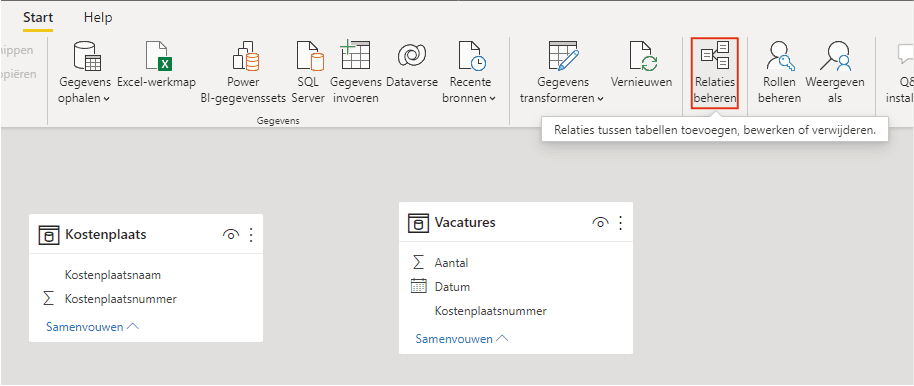
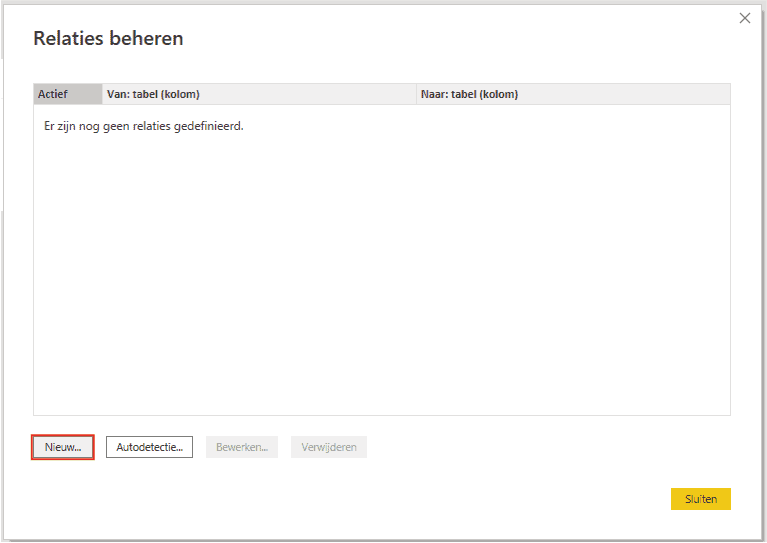
Met ‘Relaties beheren’ kunnen relaties tussen tabellen worden toegevoegd, bewerkt of verwijdert. Klik op ‘Nieuw…’ om een relatie op te zetten.
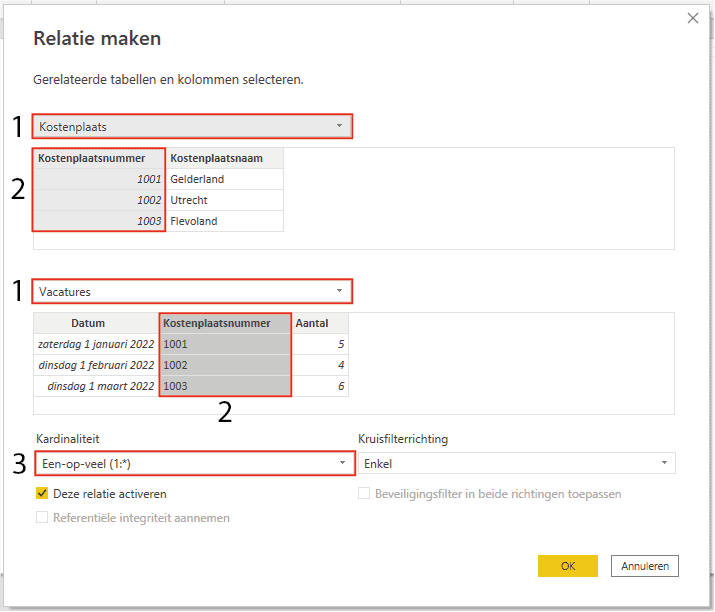
Zodra je op ‘Nieuw…’ hebt geklikt opent het scherm om een relatie te maken. Kies hiervoor (1) de tabellen waartussen een relatie gelegd gaat worden. Kies vervolgens (2) de kolommen waarin zich overeenkomstige waarden bevinden. Power BI (3) selecteert zelf de kardinaliteit die het meest logisch is voor deze relatie. Andere relaties zijn mogelijk als de waarden van de kolommen dit toestaan. De kruisfilterrichting staan standaard op enkel. In dit voorbeeld filter je namelijk vanuit de tabel ‘Kostenplaats’ de tabel ‘Vacatures’. Zo filter je dus meerdere waarden met slechts één waarde. Maak de relatie actief met ‘OK’.
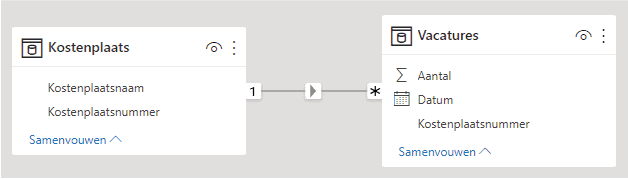
Zodra de relatie actief is, is deze ook zichtbaar op het scherm met alle relaties. Zoals hieronder is weergegeven kan je direct zien welke relatie hier van toepassing is. De (1:*) komt namelijk net zoals de kruisfilterrichting (vanuit ‘Kostenplaats’ naar ‘Vacatures’) weer terug.
Hopelijk is het jou ook gelukt om relaties in Power BI te maken. Ben je benieuwd naar andere artikelen binnen onze kennisbank? Kijk dan op deze pagina. Heb je vragen? Neem dan gerust contact met ons op.
Onze tip: Laat Power BI automatisch relaties detecteren na het importeren van tabellen via ‘Relaties beheren > Automatisch detecteren’. Dit werkt goed als kolomnamen overeenkomen. Controleer daarna altijd handmatig of de kardinaliteit en kruisfilterrichting kloppen, want automatisch gedetecteerde relaties zijn niet altijd correct voor jouw specifieke datamodel.
Veelgestelde vragen
Waarom zijn relaties in Power BI zo belangrijk voor je rapport?
Relaties in Power BI zijn noodzakelijk om data uit verschillende tabellen met elkaar te laten samenwerken. Zonder relaties zijn tabellen losstaand en kun je geen filters, berekeningen of visuals maken die data uit meerdere bronnen combineren. Door een relatie te leggen tussen twee tabellen via een overeenkomstige kolom, kun je data kruislings filteren en combineren in één visual. Dit is de basis van een goed datamodel in Power BI.
Welke soorten relaties bestaan er in Power BI en wanneer gebruik ik welke?
In Power BI zijn er vier soorten relaties. De meest gebruikte is Veel-op-een (*:1): meerdere exemplaren in de ene tabel, één exemplaar in de andere tabel, bijvoorbeeld meerdere verkooporders gekoppeld aan één klant. Een-op-een (1:1) gebruik je als beide tabellen unieke waarden bevatten in de koppelkolom. Een-op-veel (1:*) is het spiegelbeeld van veel-op-een. Veel-op-veel (*:*) gebruik je als beide tabellen meerdere exemplaren hebben, maar let dan goed op de kruisfilterrichting: stel deze in op 'enkel' of 'beide' afhankelijk van het rapportdoel.
Hoe maak ik een relatie aan tussen twee tabellen in Power BI?
Zorg eerst dat beide tabellen zijn geïmporteerd en dat ze een kolom met overeenkomstige waarden bevatten. Navigeer dan naar het relatiescherm via het tabblad aan de linkerzijde van Power BI Desktop. Klik op 'Relaties beheren' en vervolgens op 'Nieuw'. Selecteer de twee tabellen en kies de kolommen die de relatie vormen. Power BI selecteert automatisch de meest logische kardinaliteit. Stel de kruisfilterrichting in en klik op 'OK' om de relatie actief te maken. De relatie is direct zichtbaar in het relatiediagram.