
Gegevens groeperen in Power BI
In Power BI groepeer je gegevens via de functie 'Nieuwe groep' in het veldenvenster. Klik met de rechtermuisknop op het veld dat je wilt groeperen, kies 'Nieuwe groep' en selecteer de gewenste waarden. Je hoeft geen aparte kolom aan te maken; Power BI maakt automatisch een nieuw veld aan met het groepsicoontje. Dit is handig om losse waarden te bundelen in categorieën, zoals meerdere namen samenvoegen onder één afdeling of productgroep.
Heb je wel eens te maken met een kolom met data, welke je eigenlijk wilt groeperen? Hier hoef je geen aparte kolom voor te maken, want deze functie zit standaard al in Power BI. Dit maakt het mogelijk om in Power BI gegevens te groeperen naar categorieën.
Stap 1: Gegevens groeperen in Power BI
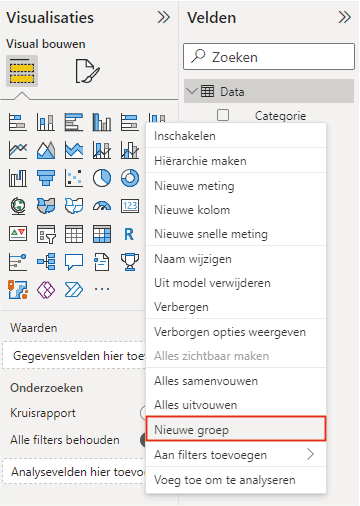
Het aanmaken van een groep is eenvoudig. Ga hiervoor naar ‘Velden’ en klik met de rechter muisknop op het veld dat je wilt groeperen. Klik vervolgens op ‘Nieuwe groep’, zoals dat in de onderstaande afbeelding is weergegeven.
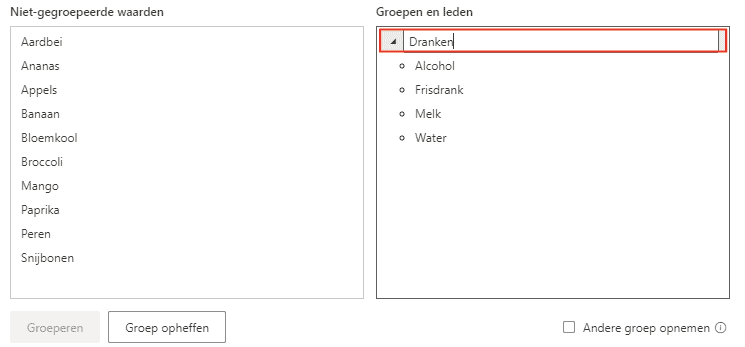
Het scherm wat zich opent maakt het mogelijk om, op basis van de waarden in de kolom, groepen aan te maken. In dit voorbeeld zijn de waarden gegroepeerd op dranken, groenten en fruit. Kies één of meerdere waarden (met CRTL) in het linker vak en klik op ‘Groeperen’. Hierdoor ontstaat een groep, waarvan de naam gewijzigd kan worden door dubbel te klikken op de titel. Deze stap kan je herhalen voor de overige niet-gegroepeerde waarden.
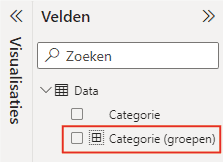
Zodra de groepen zijn aangemaakt kan je deze bevestiging, waarna een nieuw veld wordt aangemaakt, zoals in de onderstaande afbeelding is weergegeven. Je kan het veld herkennen aan het icoontje wat voor de veldnaam staat.
Stap 2: Gegroepeerde gegevens gebruiken
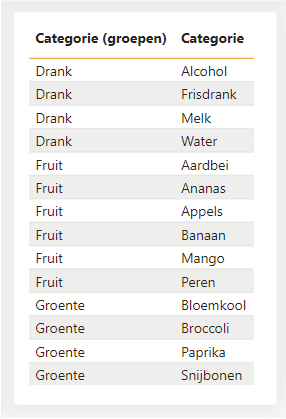
Het gebruiken van de aangemaakte groep is eenvoudig. Het werkt namelijk als elk ander veld. In de onderstaande afbeelding is een tabel weergegeven met de toegevoegde groepen. Zo is dus te zien dat het eenvoudig is om van losse gegevens tot gestructureerde groepen te komen.
Hopelijk is het jou ook gelukt om gegevens te groeperen in Power BI. Wij hebben ook andere artikelen in onze kennis bank staan. Ben je bijvoorbeeld benieuwd hoe bladwijzers binnen Power BI werken? Lees dan hier het artikel over de bladwijzers, zodat jij dat in een dashboard kan toepassen. Heb je vragen? Neem dan contact met ons op.
Onze tip: Maak altijd een restgroep aan voor waarden die je niet expliciet hebt gegroepeerd. Zo voorkom je dat onbekende of nieuwe waarden buiten alle categorieën vallen en je dashboard onverwachte lege resultaten toont.
Veelgestelde vragen
Hoe maak ik een nieuwe groep aan in Power BI?
Ga in Power BI Desktop naar het venster 'Velden' en klik met de rechtermuisknop op het veld dat je wilt groeperen. Kies 'Nieuwe groep'. In het scherm dat opent, selecteer je één of meerdere waarden uit het linker vak (gebruik Ctrl voor meerdere selecties) en klik je op 'Groeperen'. Geef de groep een duidelijke naam door dubbel te klikken op de groepstitel. Herhaal dit voor alle overige waarden. Klik op OK om te bevestigen; Power BI maakt automatisch een nieuw veld aan.
Kan ik gegroepeerde gegevens gebruiken als een gewoon veld in visuals?
Ja, een aangemaakt groeperingsveld werkt exact hetzelfde als elk ander veld in Power BI. Je herkent het veld aan het specifieke groepsicoontje voor de veldnaam. Je kunt het toevoegen aan tabellen, grafieken en slicers, en het ook gebruiken in DAX-formules of als filter. Zo maak je overzichtelijke rapportages waarbij losse waarden zijn samengebracht in begrijpelijke categorieën.
Is er een limiet aan het aantal groepen dat ik kan aanmaken in Power BI?
Power BI legt geen harde limiet op het aantal groepen dat je kunt aanmaken binnen een groeperingsveld. Wel raden we aan het aantal groepen beperkt te houden zodat je dashboard overzichtelijk blijft. Te veel categorieën maken visuals moeilijker leesbaar. Niet-gegroepeerde waarden kun je desgewenst samenvoegen in een restgroep, zodat alle waarden in de dataset zijn ingedeeld.